Wir verwenden ein eigenes Cookie und Analysetools, um zu verstehen, wie Menschen Calorize finden und nutzen. Wenn du über eine Google-Anzeige kommst, teilen wir Google mit, wann du dich registrierst oder etwas kaufst, um diese Anzeige zu messen. In der App gibt es keine Werbung. Deine Auswahl wird ein Jahr lang gespeichert.
Für wen ist diese Funktion gedacht?
- Du hast eine Smartwatch mit Wear OS 3 oder neuer.
- Du nutzt Calorize auf deinem Smartphone oder in einem Browser – dort erzeugst du den Kopplungscode.
Die Calorize-Uhren-App ist eigenständig: Nach der Kopplung kommuniziert sie direkt mit Calorize und funktioniert auch, wenn dein Smartphone nicht in der Nähe ist.
Unterstützte Geräte
Jede Uhr mit Wear OS 3 oder neuer, einschließlich:
- Samsung Galaxy Watch – Watch4, Watch4 Classic, Watch5, Watch5 Pro, Watch FE, Watch6, Watch6 Classic, Watch7, Watch Ultra, Watch8, Watch8 Classic.
- Google Pixel Watch – Pixel Watch, Pixel Watch 2, Pixel Watch 3, Pixel Watch 4.
- OnePlus – Watch 2, Watch 2R, Watch 3.
- Xiaomi – Watch 2, Watch 2 Pro.
- Mobvoi – TicWatch Pro 5, Pro 5 Enduro, Pro 5 Atlas.
- Fossil – Gen 6 (mit Wear OS 3).
Ältere Uhren mit Wear OS 2 (zum Beispiel Fossil Gen 5 oder TicWatch der ersten Generation) werden nicht unterstützt.
So prüfst du deine Version: Öffne auf der Uhr Einstellungen → System → Info → Versionen → Wear OS-Version. Wenn sie unter 3.0 liegt, aktualisiere zuerst die Uhr.
Du nutzt eine Apple Watch? Sieh dir Apple Watch – Mahlzeiten per Sprachbefehl eintragen an.
Die App auf der Uhr installieren
- Öffne auf der Uhr den Play Store (App-Liste → Play Store).
- Suche nach Calorize.
- Tippe auf Install.
Wenn deine Uhr mit einem Android-Smartphone gekoppelt ist, wird dir bei der Installation von Calorize auf dem Smartphone häufig auch automatisch die Installation der Uhren-App angeboten.
Erstmalige Kopplung
Das musst du nur einmal machen. Danach merkt sich die Uhr dein Konto.
- Öffne Calorize auf der Uhr – du siehst einen Bildschirm, auf dem du zur Eingabe eines Codes aufgefordert wirst.
- Öffne auf deinem Smartphone oder in einem Browser Calorize → Profile → den Bereich Watch.
- Tippe auf Generate code – ein 6-stelliger Code und ein Timer werden angezeigt. Der Code ist 10 Minuten gültig.
- Gib diese 6 Ziffern auf der Uhr ein – die Kopplung erfolgt automatisch.
- Danach siehst du eine große Mikrofontaste. Fertig ✅
Du kannst mehrere Uhren mit einem Konto koppeln. Die Liste der gekoppelten Uhren findest du am selben Ort: Profile → Watch. Dort kannst du die Kopplung von Uhren aufheben, die du nicht mehr nutzt.
Mahlzeiten von der Uhr aus eintragen
- Öffne Calorize auf der Uhr (über die App-Liste, die Kachel oder eine Komplikation auf dem Zifferblatt).
- Tippe auf die Mikrofon-Taste.
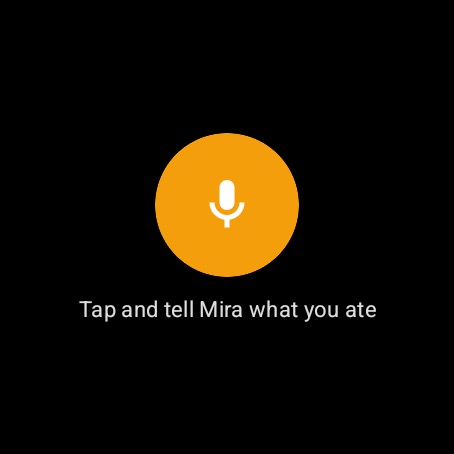
- Sag ganz natürlich, was du gegessen hast:
- „200 Gramm Buchweizen und Hähnchenbrust zum Mittagessen.“
- „Kaffee mit Hafermilch, ohne Zucker.“
- Während du sprichst, erscheinen die Wörter auf dem Bildschirm der Uhr – du siehst sofort, was verstanden wurde. Falls sie nicht erscheinen (zum Beispiel wegen einer schwachen Verbindung), wird die Aufnahme trotzdem gesendet und auf dem Server transkribiert.
- Tippe auf die rote Stop-Taste, wenn du fertig bist (oder die Aufnahme endet nach 4 Minuten automatisch). Oder beende einfach mit „Mira, das ist alles“ – einen Moment später wird die Notiz von selbst gesendet; tippe in diesem Moment auf ✕, um abzubrechen.
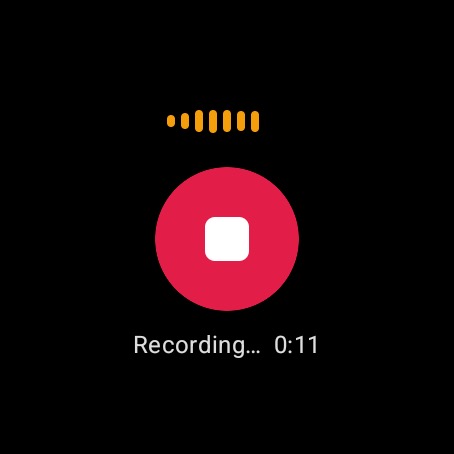
- Du siehst „Sending…“ → „Mira is thinking…“ und danach Miras Antwort.
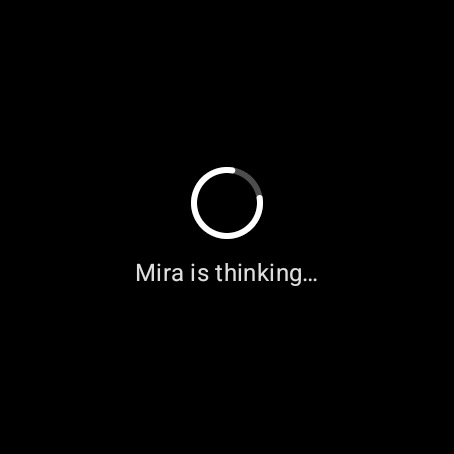
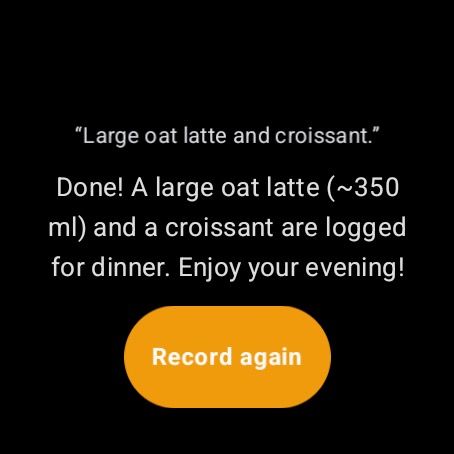
Mira wählt die Mahlzeit automatisch anhand der Tageszeit aus – du musst nicht Frühstück, Mittagessen oder Abendessen auswählen. Wenn keine Verbindung besteht, wird die Aufnahme gespeichert und automatisch gesendet, sobald du wieder online bist.
Schnellzugriff: die Calorize-Kachel
Mit einer Kachel kannst du direkt vom Zifferblatt zu Calorize wischen – ohne die App-Liste zu durchsuchen. Sie zeigt einen Kalorienring (wie viel von deinem heutigen Ziel du gegessen hast), die heutigen Werte für Eiweiß, Fett und Kohlenhydrate – jeweils mit einem Balken in Richtung deines Ziels – sowie eine Aufnahmetaste zum Eintragen mit einem Tippen.
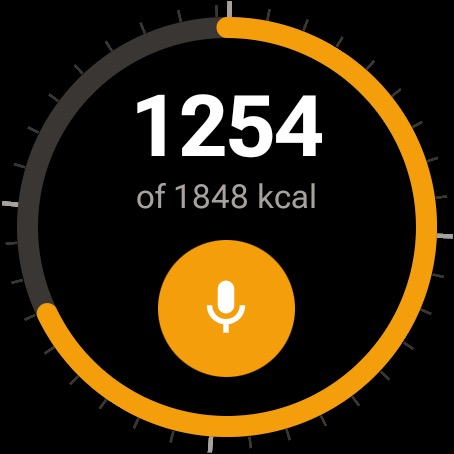
So fügst du sie hinzu:
- Wische auf dem Zifferblatt nach links zu den Kacheln und scrolle bis zum Ende.
- Tippe auf + (Kachel hinzufügen).
- Wähle Calorize aus.
Jetzt bringt dich ein einzelnes Wischen vom Zifferblatt zum Kalorienring und zur Aufnahmetaste.
Kalorien auf deinem Zifferblatt
Du kannst Calorize auch direkt auf deinem Zifferblatt als Komplikation anzeigen lassen – eine kleine Anzeige, die deine heutigen Kalorien anzeigt, ohne dass du etwas öffnen musst.
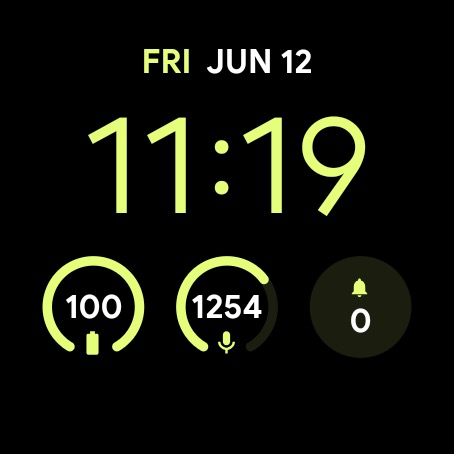
Wie du sie hinzufügst, hängt vom Zifferblatt ab. Normalerweise gehst du so vor:
- Berühre das Zifferblatt und halte es gedrückt → Customize (oder Edit).
- Wische zur Komplikationsposition, die du ändern möchtest.
- Wähle in der Liste Calorize aus (wird als „Calorize kcal“ angezeigt).
Tippe jederzeit auf die Komplikation, um direkt mit der Aufnahme zu beginnen.
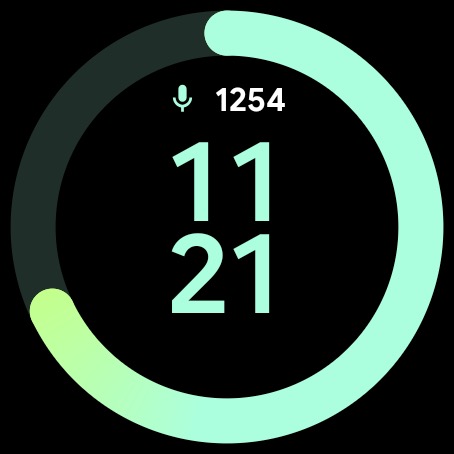
Auf einigen vorinstallierten Samsung-Zifferblättern wird Calorize als einfache Zahl mit Symbol statt als Ring angezeigt. Zifferblätter von Google, Facer und anderen zeigen den vollständigen Kalorienring an.
Limits
Sprachanfragen von der Uhr und der Mira-Chat im Web verwenden dasselbe tägliche Kontingent. Jede Diktieraufnahme von der Uhr reduziert das verbleibende Kontingent für den Chat auf dem Smartphone oder im Web – und umgekehrt.
Eine Diktieraufnahme von der Uhr kostet 2 Interaktionen – genau so viel wie eine Sprachnachricht in der App: Die erste Interaktion wird für die Umwandlung von Sprache in Text verwendet, die zweite für Miras Antwort. Wenn die Spracherkennung fehlschlägt und nichts eingetragen wird, wird nur die erste Interaktion berechnet.
Details findest du unter Limits für KI-Interaktionen.
Fehlerbehebung
- Calorize wird im Play Store der Uhr nicht angezeigt – stelle sicher, dass die Uhr mit deinem Google-Konto angemeldet und mit dem Internet verbunden ist, und warte ein paar Minuten.
- „Code ungültig oder abgelaufen“ – erzeuge auf deinem Smartphone einen neuen Code (Profile → Watch). Jeder Code ist 10 Minuten gültig.
- „Leere Aufnahme“ / nichts erkannt – sprich etwas länger und stelle sicher, dass das Mikrofon der Uhr nicht verdeckt ist.
- Calorize ist nicht in der Liste der Komplikationen – nicht jedes Zifferblatt unterstützt Komplikationen von Drittanbietern. Probiere ein anderes Zifferblatt aus (die Standardzifferblätter von Google unterstützen diese Funktion).
- Kopplung verloren / fordert erneut einen Code an – die Kopplung der Uhr wurde aufgehoben oder du wurdest abgemeldet. Kopple sie einfach mit einem neuen Code erneut.