Wir verwenden ein eigenes Cookie und Analysetools, um zu verstehen, wie Menschen Calorize finden und nutzen. Wenn du über eine Google-Anzeige kommst, teilen wir Google mit, wann du dich registrierst oder etwas kaufst, um diese Anzeige zu messen. In der App gibt es keine Werbung. Deine Auswahl wird ein Jahr lang gespeichert.
Für wen diese Funktion gedacht ist
- Du hast ein iPhone mit Calorize aus dem App Store installiert.
- Du hast eine Apple Watch, die mit diesem iPhone gekoppelt ist.
- Auf deiner Watch läuft watchOS 10 oder neuer – Apple Watch Series 6, 7, 8, 9, 10, 11, SE 2. Generation und Ultra / Ultra 2 / Ultra 3.
Series 4 und 5 werden nicht unterstützt, weil Apple sie nicht in watchOS 10 aufgenommen hat.
Du verwendest eine Galaxy Watch oder eine andere Wear OS Watch? Sieh dir Wear OS — Lebensmittel per Stimme eintragen an.
So prüfst du deine watchOS-Version:
- Auf der Watch: Settings → General → About → Version.
- Wenn sie unter 10.0 liegt, aktualisiere die Watch zuerst über dein iPhone: Watch app → My Watch → General → Software Update.
Die App auf der Watch installieren
Wenn Calorize auf deinem iPhone installiert ist, wird die Watch-App normalerweise automatisch installiert.
Wenn sie nicht angezeigt wird:
- Öffne die integrierte Watch app auf deinem iPhone.
- Scrolle nach unten zu „Available Apps“.
- Suche Calorize → tippe auf Install.
Nach der Installation erscheint Calorize auf dem Home Screen der Watch. Drücke die digitale Krone, um das vollständige App-Raster zu öffnen.
Erstmaliges Koppeln
Das musst du nur einmal machen. Danach merkt sich die Watch dein Konto.
- Öffne Calorize auf der Watch – du siehst ein Tastenfeld, das auf einen Code wartet.
- Öffne auf deinem Handy oder in einem Browser auf deinem Computer Calorize → Profile → suche den Abschnitt „Watch“.
- Tippe auf „Generate code“ – ein 6-stelliger Code und ein Timer werden angezeigt. Der Code ist 10 Minuten gültig.
- Gib die 6 Ziffern auf dem Tastenfeld der Watch ein – nach der letzten Ziffer wird die Kopplung automatisch hergestellt.
- Wenn alles funktioniert, siehst du einen großen orangefarbenen Mikrofon-Button. Fertig ✅
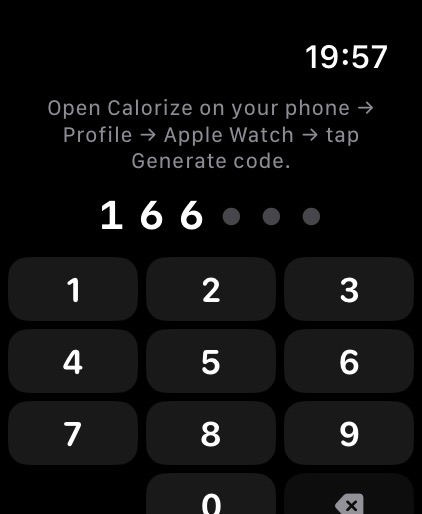
Du kannst mehrere Watches mit einem Konto koppeln, zum Beispiel deine und die deines Partners oder deiner Partnerin, wenn ihr ein Konto teilt.
Die Liste der gekoppelten Watches findest du an derselben Stelle: Profile → Watch. Du kannst jede Watch entfernen, die du nicht mehr verwendest.
Lebensmittel von der Watch aus eintragen
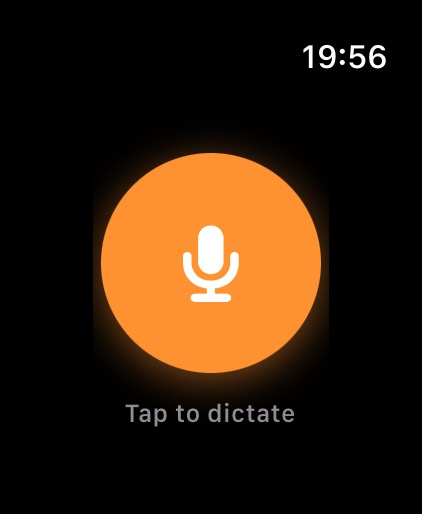
- Öffne Calorize auf der Watch: vom Home Screen, über eine Komplikation auf dem Zifferblatt oder über Smart Stack – mehr dazu weiter unten.
- Tippe auf den großen orangefarbenen Mikrofon-Button.
- Diktiere ganz natürlich, was du gegessen hast, als würdest du mit einer befreundeten Person sprechen:
- „Zum Mittagessen hatte ich 200 Gramm Buchweizen und Hähnchenbrust.“
- „Kaffee mit Hafermilch, ohne Zucker.“
- „Käse-Tomaten-Sandwich.“
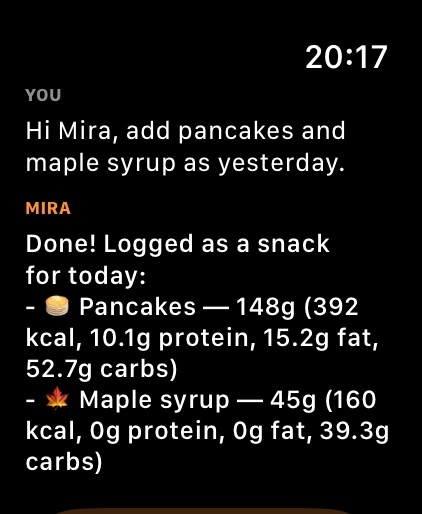
- Während du sprichst, erscheinen die Wörter auf dem Bildschirm der Watch – du siehst sofort, was verstanden wurde.
- Tippe auf den roten Stop-Button, wenn du fertig bist. Oder beende einfach mit „Mira, das ist alles“ – einen Moment später wird die Notiz von selbst gesendet; tippe in diesem Moment auf ✕, um abzubrechen.
- Du siehst „Sending…“ → „Mira is thinking…“, danach die Antwort von Mira.
Wenn die Wörter nicht erscheinen, zum Beispiel wegen einer schwachen Verbindung, wird die Aufnahme trotzdem gesendet und auf dem Server transkribiert – es dauert nur etwas länger.
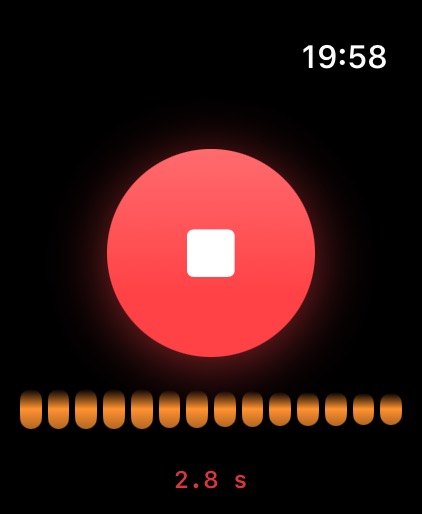
Du kannst dein Handgelenk sofort senken – die Verarbeitung läuft im Hintergrund weiter. Wenn Mira die Lebensmittel einträgt, tippt die Watch mit einer Benachrichtigung an dein Handgelenk, zum Beispiel: „✅ Buchweizen mit Hähnchen zum Mittagessen eingetragen“.
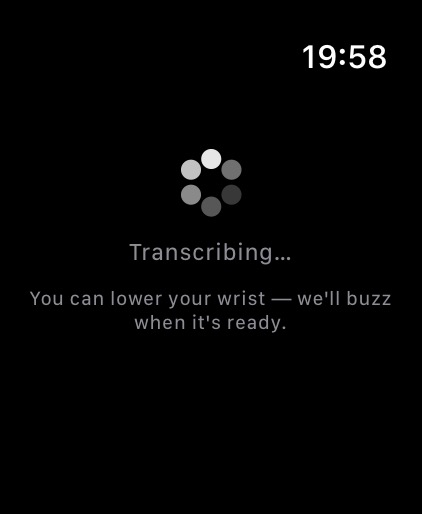
Wenn du dein Handgelenk wieder hebst, siehst du, was du gesagt hast, und Miras Antwort. Tippe auf „New entry“, um etwas anderes einzutragen.
Schnellzugriff – 3 Möglichkeiten
Damit du nicht jedes Mal nach Calorize suchen musst, gibt es hier drei Optionen – von der bequemsten bis zur Ausweichmethode.
Methode 1 – Smart Stack (am besten für alle)
Funktioniert auf jeder Watch, unabhängig vom Zifferblatt.
- Drücke auf der Watch die Seitentaste – die Taste unterhalb der digitalen Krone.
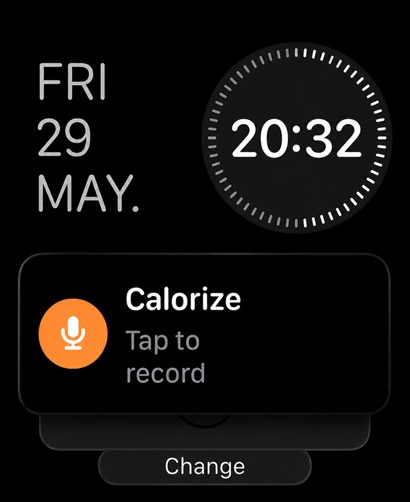
- Smart Stack wird als vertikale Liste von Widgets geöffnet.
- Scrolle nach unten → tippe auf „Edit Widgets“.
- Tippe auf + → suche den Abschnitt Calorize → wähle „Record to Calorize“.
- Tippe auf Done.
So heftest du das Widget oben in Smart Stack an: Halte es gedrückt → „Pin“.
So verwendest du es: Seitentaste → tippe auf das Calorize-Widget → die Aufnahme startet sofort.
Methode 2 – Komplikation auf dem Zifferblatt
Funktioniert nur auf Zifferblättern mit Plätzen für Komplikationen, zum Beispiel Modular, Infograph, Wayfinder, Meridian und ähnlichen. Zifferblätter wie Activity, Photos und Solar haben keine solchen Plätze – verwende stattdessen Smart Stack (Methode 1).
- Halte auf der Watch das Zifferblatt gedrückt → Edit.
- Wische nach links zum Bildschirm „Complications“.
- Tippe auf einen freien Platz oder auf eine vorhandene Komplikation, die du ersetzen möchtest.
- Scrolle durch die Liste → suche den Abschnitt Calorize → wähle „Record to Calorize“.
- Drücke die digitale Krone, um den Bearbeitungsmodus zu verlassen und zu speichern.
Jetzt zeigt das Zifferblatt ein orangefarbenes Mikrofonsymbol. Tippe darauf, und die Aufnahme startet sofort.
Methode 3 – über das vollständige App-Raster (Ausweichmethode)
Funktioniert immer, ist aber die langsamste Option, weil du die App zwischen den anderen suchen musst.
- Drücke auf der Watch die digitale Krone.
- Das Raster der installierten Apps wird geöffnet.
- Suche das Calorize-Symbol → tippe darauf.
Verwende diese Methode als Ausweichoption, bis du Smart Stack oder eine Komplikation eingerichtet hast.
Tipps zum Diktieren
- Sprich ganz natürlich, als würdest du mit einer befreundeten Person sprechen. Nicht „Produkt: Buchweizen, Menge: 200 Gramm“, sondern „200 Gramm Buchweizen“.
- Mengen verbessern die Genauigkeit: „zwei kleine Äpfel“ ≠ „ein Apfel“.
- Mira erkennt die Mahlzeit anhand der Tageszeit. Du musst nicht „zum Frühstück / Mittagessen / Abendessen“ sagen, wenn du zu einer typischen Zeit isst. Du kannst es aber präzisieren, wenn dein üblicher Tagesablauf abweicht: „zum gestrigen Mittagessen“.
- Sprich in der Sprache, die sich für dich natürlich anfühlt – Mira antwortet in derselben Sprache.
- Mehrere Produkte in einem Satz sind kein Problem: „Haferbrei mit Banane, schwarzer Kaffee und 3 Walnüsse“.
- Korrekturen und Nachfragen funktionieren auch auf der Watch: Es ist den ganzen Tag über dieselbe Unterhaltung wie dein Mira-Chat auf dem Handy. „Und noch ein Kaffee“ oder „Nein, es waren 200 g“ reicht – Mira weiß, was vorher gesagt wurde.
Benachrichtigungen
Wenn du zum ersten Mal auf das Mikrofon tippst, fragt die Watch nach der Berechtigung für Benachrichtigungen. Wenn du sie erlaubst, tippt die Watch an dein Handgelenk, sobald Mira den Eintrag erstellt hat.
Wenn du Benachrichtigungen nicht erlaubst, funktioniert alles weiterhin – du musst nur die App selbst öffnen, um das Ergebnis zu sehen. Du kannst die Berechtigung später erteilen: Settings → Calorize → Notifications.
Limits
Sprachanfragen von der Watch und der Mira-Chat im Web teilen sich dasselbe tägliche Kontingent. Jede Diktieraufnahme von der Watch verringert das verbleibende Kontingent für den Chat auf dem iPhone oder im Web – und umgekehrt.
Ein Diktat von der Watch kostet 2 Interaktionen – genau wie eine Sprachnachricht in der App: Die erste wird für die Umwandlung von Sprache in Text verwendet, die zweite für Miras Antwort. Wenn die Spracherkennung fehlschlägt und nichts eingetragen wird, wird nur die erste Interaktion berechnet.
Details findest du unter AI interaction limits.
Fehlerbehebung
Calorize wird auf der Watch nicht angezeigt
- Prüfe, ob watchOS ≥ 10 installiert ist: Settings → General → About → Version.
- Auf dem iPhone in der Watch app: My Watch → scrolle nach unten → suche Calorize → tippe auf Install.
- Starte die Watch neu: Halte die Seitentaste gedrückt → Power Off → schalte sie wieder ein.
- Wenn die App weiterhin nicht angezeigt wird, hast du möglicherweise eine Apple Watch Series 4 oder 5. Sie unterstützt watchOS 10 nicht. Das ist eine Hardware-Einschränkung.
„Code invalid or already used“
- Der Code ist 10 Minuten gültig und kann nur einmal verwendet werden. Erzeuge einen neuen.
- Wenn du mehrmals den falschen Code eingegeben hast und watchOS einen leeren Bildschirm anzeigt, warte wegen des Rate-Limits eine Minute und erzeuge dann einen neuen Code.
„Session ended — pair again“
Das kann passieren, wenn die Watch nach einem neuen Code fragt, obwohl sie bereits gekoppelt war. Mögliche Gründe:
- Du hast die Watch manuell unter Profile → Watch → Revoke entfernt.
- Du hast Calorize gelöscht und neu installiert.
- Die serverseitige Sitzung wurde neu erstellt.
Lösung: Erzeuge einen neuen Code und gib ihn auf der Watch ein.
Aufnahme läuft, aber nichts passiert / „Network error“
- Die Watch benötigt eine Internetverbindung: über das gekoppelte iPhone oder bei Cellular-Modellen über das eigene WLAN.
- Stelle sicher, dass das iPhone erreichbar ist: Bluetooth ist aktiviert und beide Geräte befinden sich im selben WLAN. Wenn das iPhone in der Nähe ist, verwendet die Watch dessen Verbindung.
- Als letzte Möglichkeit kannst du die Watch direkt mit einem WLAN verbinden: Settings → Wi-Fi.
„Daily limit reached“
- Spracheingaben von der Watch + Web-Chat = ein gemeinsames Limit.
- Bei einem kostenpflichtigen Abo wird das Limit um Mitternacht in deiner eigenen Zeitzone zurückgesetzt – also in der Zeitzone, die in deinem Profil eingestellt ist, nicht in der des Servers.
- Beim Free-Abo ist das Startkontingent einmalig: Sobald es aufgebraucht ist, gibt es keine tägliche Aufstockung, und du brauchst ein Abo, um fortzufahren.
Das Mikrofon wird nicht aktiviert
- Beim ersten Mal fragt die Watch nach der Berechtigung. Wenn du auf „Don’t Allow“ getippt hast, kannst du sie später aktivieren: Settings → Privacy → Microphone → Calorize.
- Wenn es weiterhin nicht funktioniert, starte die Watch neu.
So entfernst du eine Watch
- Auf der Website oder dem iPhone: Profile → Watch → Liste der Watches → tippe neben der gewünschten Watch auf „Revoke“.
- Danach verliert die Watch sofort den Zugriff. Um sie wieder zu verwenden, musst du einen neuen Code eingeben.
- Das ist nützlich, wenn du die Watch verkaufst oder verschenkst, sie verloren hast oder sie eine Zeit lang nicht verwenden möchtest.