Utilizziamo un cookie proprietario e strumenti di analisi per capire come le persone trovano e usano Calorize. Se arrivi da un annuncio Google, comunichiamo a Google quando ti registri o effettui un acquisto, per misurare quell'annuncio. Nell'app non c'è pubblicità. La tua scelta verrà ricordata per un anno.
A chi è rivolto
- Hai uno smartwatch con Wear OS 3 o versioni successive.
- Usi Calorize sul telefono o in un browser: è lì che generi il codice di abbinamento.
L'app Calorize per l'orologio è autonoma: dopo l'abbinamento, comunica direttamente con Calorize e funziona anche quando il telefono non è nelle vicinanze.
Dispositivi supportati
Qualsiasi orologio con Wear OS 3 o versioni successive, inclusi:
- Samsung Galaxy Watch — Watch4, Watch4 Classic, Watch5, Watch5 Pro, Watch FE, Watch6, Watch6 Classic, Watch7, Watch Ultra, Watch8, Watch8 Classic.
- Google Pixel Watch — Pixel Watch, Pixel Watch 2, Pixel Watch 3, Pixel Watch 4.
- OnePlus — Watch 2, Watch 2R, Watch 3.
- Xiaomi — Watch 2, Watch 2 Pro.
- Mobvoi — TicWatch Pro 5, Pro 5 Enduro, Pro 5 Atlas.
- Fossil — Gen 6 (con Wear OS 3).
Gli orologi meno recenti con Wear OS 2 (per esempio Fossil Gen 5 o TicWatch di prima generazione) non sono supportati.
Come verificare la versione: sull'orologio, Impostazioni → Sistema → Informazioni → Versioni → versione di Wear OS. Se è inferiore alla 3.0, aggiorna prima l'orologio.
Usi invece un Apple Watch? Consulta Apple Watch — registrare i pasti con la voce.
Installare l'app sull'orologio
- Sull'orologio, apri il Play Store (elenco delle app → Play Store).
- Cerca Calorize.
- Tocca Install.
Se l'orologio è abbinato a un telefono Android, quando installi Calorize sul telefono spesso viene proposta anche l'installazione automatica dell'app sull'orologio.
Primo abbinamento
Devi farlo una sola volta. Dopo, l'orologio ricorderà il tuo account.
- Apri Calorize sull'orologio: vedrai una schermata che richiede un codice.
- Sul telefono o in un browser, apri Calorize → Profile → la sezione Watch.
- Tocca Generate code: vengono mostrati un codice di 6 cifre e un timer. Il codice è valido per 10 minuti.
- Inserisci le 6 cifre sull'orologio: l'abbinamento avviene automaticamente.
- Al termine, vedrai un grande pulsante con il microfono. Fatto ✅
Puoi abbinare diversi orologi allo stesso account. L'elenco degli orologi abbinati si trova nello stesso punto: Profile → Watch, dove puoi revocare l'accesso a quelli che non usi più.
Registrare i pasti dall'orologio
- Apri Calorize sull'orologio (dall'elenco delle app, dal riquadro o da una complicazione del quadrante).
- Tocca il pulsante del microfono.
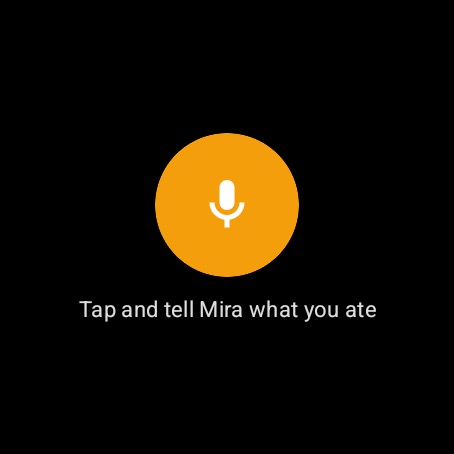
- Di' cosa hai mangiato, in modo naturale:
- "200 grammi di grano saraceno e petto di pollo a pranzo."
- "Caffè con latte d'avena, senza zucchero."
- Mentre parli, le parole compaiono sullo schermo dell'orologio: puoi vedere subito cosa è stato riconosciuto. Se non compaiono (per esempio a causa di una connessione debole), la registrazione viene comunque inviata e trascritta sul server.
- Tocca il pulsante rosso Stop quando hai finito (oppure la registrazione si interrompe automaticamente dopo 4 minuti). Oppure termina con «Mira, è tutto»: un attimo dopo la nota parte da sola; tocca ✕ in quel momento per annullare.
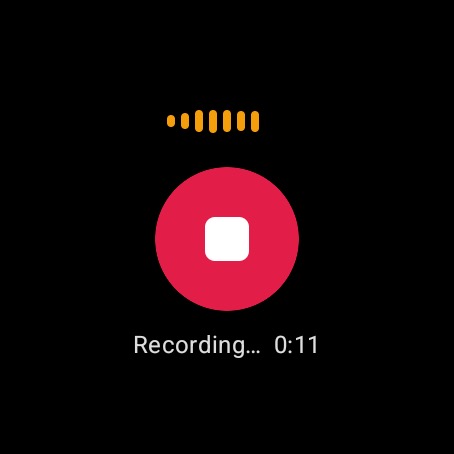
- Vedrai "Invio in corso…" → "Mira sta pensando…", poi la risposta di Mira.
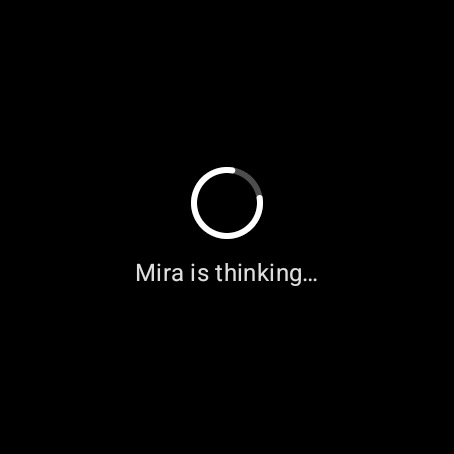
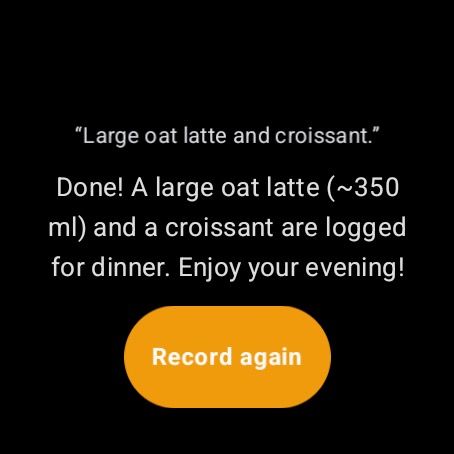
Mira sceglie automaticamente il pasto in base all'ora del giorno: non devi selezionare colazione, pranzo o cena. Se non hai connessione, la registrazione viene salvata e inviata automaticamente quando torni online.
Accesso rapido: il riquadro di Calorize
Un riquadro ti permette di passare direttamente a Calorize dal quadrante dell'orologio, senza cercare nell'elenco delle app. Mostra un anello delle calorie (quante calorie dell'obiettivo di oggi hai consumato), le proteine, i grassi e i carboidrati di oggi, ciascuno con una barra verso l'obiettivo, oltre a un pulsante di registrazione per registrare con un solo tocco.
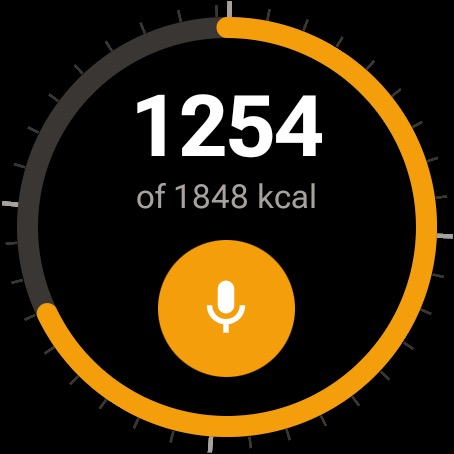
Per aggiungerlo:
- Dal quadrante dell'orologio, scorri verso sinistra fino ai riquadri e scorri fino alla fine.
- Tocca + (aggiungi riquadro).
- Seleziona Calorize.
Ora basta un solo scorrimento dal quadrante per raggiungere l'anello delle calorie e il pulsante di registrazione.
Calorie sul quadrante dell'orologio
Puoi anche mettere Calorize direttamente sul quadrante dell'orologio come complicazione: un piccolo indicatore che mostra le calorie di oggi senza dover aprire nulla.
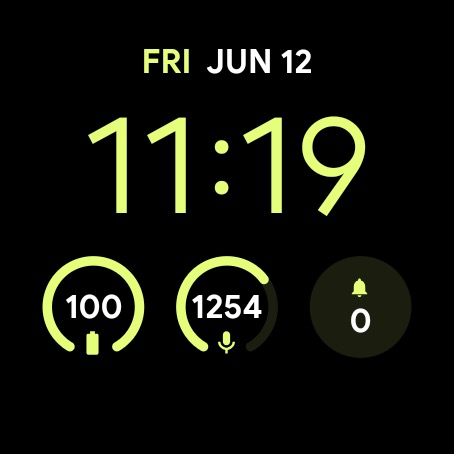
Il modo per aggiungerla dipende dal quadrante, ma di solito è il seguente:
- Tieni premuto il quadrante dell'orologio → Customize (oppure Edit).
- Scorri fino allo slot della complicazione che vuoi modificare.
- Dall'elenco, seleziona Calorize (viene mostrato come "Calorize kcal").
Tocca la complicazione in qualsiasi momento per iniziare direttamente una registrazione.
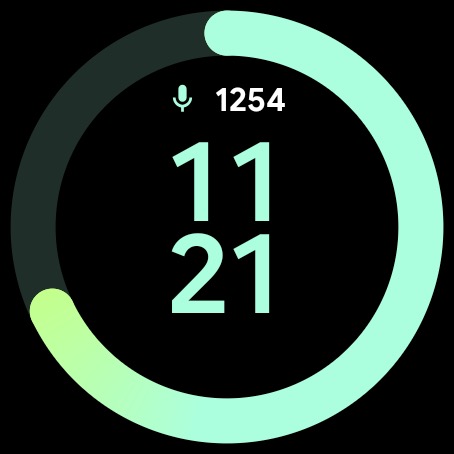
Alcuni quadranti Samsung preinstallati mostrano Calorize come semplice numero + icona invece che come anello. I quadranti di Google, Facer e altri mostrano l'anello completo delle calorie.
Limiti
Le richieste vocali dall'orologio e la chat di Mira sul web condividono lo stesso limite giornaliero. Ogni dettatura dall'orologio riduce ciò che resta per la chat sul telefono o sul web, e viceversa.
Una dettatura dall'orologio costa 2 interazioni, esattamente come un messaggio vocale nell'app: la prima viene utilizzata per trasformare la voce in testo, la seconda per la risposta di Mira. Se il riconoscimento vocale non riesce e non viene registrato nulla, viene addebitata solo la prima.
I dettagli sono disponibili in Limiti delle interazioni con l'IA.
Risoluzione dei problemi
- Calorize non compare nel Play Store dell'orologio — assicurati che sull'orologio sia configurato il tuo account Google e che sia connesso a internet, poi aspetta qualche minuto.
- "Codice non valido o scaduto" — genera un nuovo codice sul telefono (Profile → Watch). Ogni codice dura 10 minuti.
- "Registrazione vuota" / non viene riconosciuto nulla — parla un po' più a lungo e assicurati che il microfono dell'orologio non sia coperto.
- Calorize non è nell'elenco delle complicazioni — non tutti i quadranti supportano le complicazioni di terze parti; prova un altro quadrante (quelli predefiniti di Google lo fanno).
- Abbinamento perso / viene richiesto di nuovo un codice — l'orologio è stato revocato o l'account è stato disconnesso; abbinalo di nuovo con un nuovo codice.