Nous utilisons un cookie propriétaire et des outils d’analyse pour comprendre comment les internautes découvrent et utilisent Calorize. Si tu arrives depuis une annonce Google, nous indiquons à Google quand tu t’inscris ou effectues un achat, afin de mesurer cette annonce. L’application ne contient aucune publicité. Ton choix est mémorisé pendant un an.
À qui s’adresse cette fonctionnalité
- Un iPhone avec Calorize installé depuis l’App Store.
- Une Apple Watch associée à cet iPhone.
- Une montre sous watchOS 10 ou une version ultérieure : Apple Watch Series 6, 7, 8, 9, 10, 11, SE 2e génération et Ultra / Ultra 2 / Ultra 3.
Les Series 4 et 5 ne sont pas compatibles, car Apple ne les a pas incluses dans watchOS 10.
Tu utilises une Galaxy Watch ou une autre montre Wear OS ? Consulte Wear OS — enregistrer des repas à la voix.
Comment vérifier la version de watchOS :
- Sur la montre : Réglages → Général → Informations → Version.
- Si la version est antérieure à 10.0, mets d’abord la montre à jour depuis ton iPhone : app Watch → Ma montre → Général → Mise à jour logicielle.
Installer l’app sur la montre
Si Calorize est installé sur ton iPhone, l’app pour la montre s’installe généralement automatiquement.
Si elle n’apparaît pas :
- Ouvre l’app Watch intégrée à ton iPhone.
- Fais défiler jusqu’à « Apps disponibles ».
- Trouve Calorize → touche Installer.
Après l’installation, Calorize apparaît sur l’écran d’accueil de la montre. Appuie sur la couronne digitale pour ouvrir la grille complète des apps.
Premier jumelage
Cette opération n’est nécessaire qu’une seule fois. Ensuite, la montre mémorise ton compte.
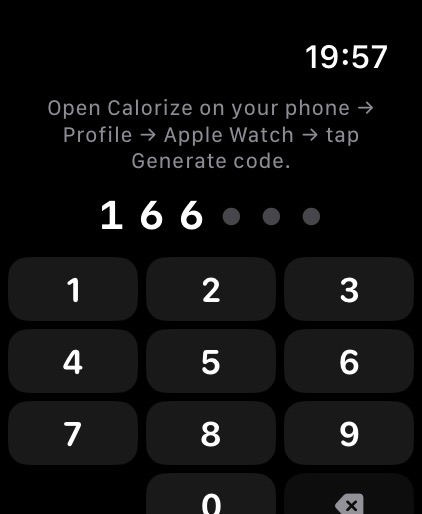
- Ouvre Calorize sur la montre : un pavé numérique attend un code.
- Sur ton téléphone ou dans un navigateur sur ton ordinateur, ouvre Calorize → Profil → trouve la section « Watch ».
- Touche « Générer un code » : un code à 6 chiffres et un minuteur apparaissent. Le code est valide pendant 10 minutes.
- Saisis ces 6 chiffres sur le pavé numérique de la montre : le jumelage a lieu automatiquement après le dernier chiffre.
- Si tout fonctionne, un grand bouton de microphone orange apparaît. C’est fait ✅
Plusieurs montres peuvent être associées à un même compte, par exemple la tienne et celle de ton ou ta partenaire si vous partagez un compte.
La liste des montres associées se trouve au même endroit : Profil → Watch. Tu peux révoquer l’accès à toute montre que tu n’utilises plus.
Enregistrer des aliments depuis la montre
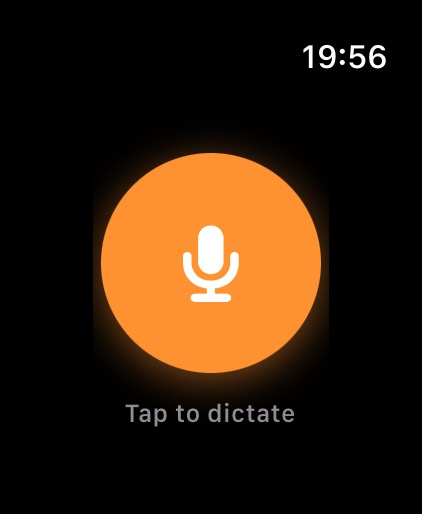
- Ouvre Calorize sur la montre : depuis l’écran d’accueil, depuis le cadran grâce à une complication ou depuis la pile intelligente — plus d’informations ci-dessous.
- Touche le grand bouton de microphone orange.
- Dicte ce que tu as mangé naturellement, comme si tu parlais à un ami :
- « J’ai mangé 200 grammes de sarrasin et du blanc de poulet au déjeuner ».
- « Café avec du lait d’avoine, sans sucre ».
- « Sandwich au fromage et à la tomate ».
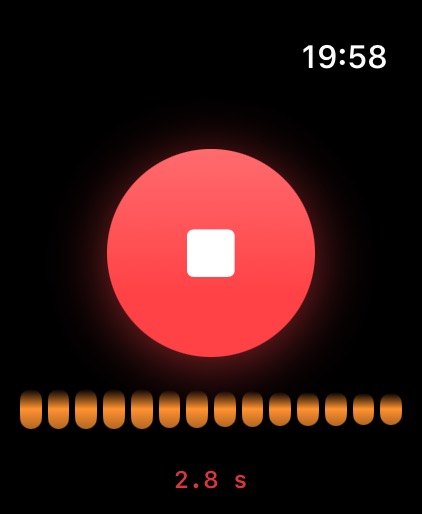
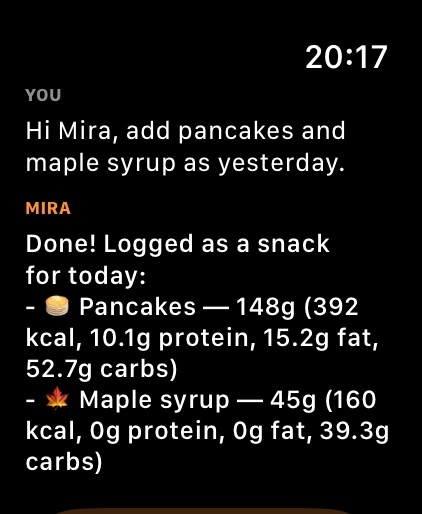
- Pendant que tu parles, les mots apparaissent sur l’écran de la montre : tu peux voir immédiatement ce qui a été compris.
- Touche le bouton rouge Arrêter quand tu as terminé. Ou termine simplement par « Mira, c’est tout » : un instant plus tard, la note part toute seule ; touche ✕ pendant ce temps pour annuler.
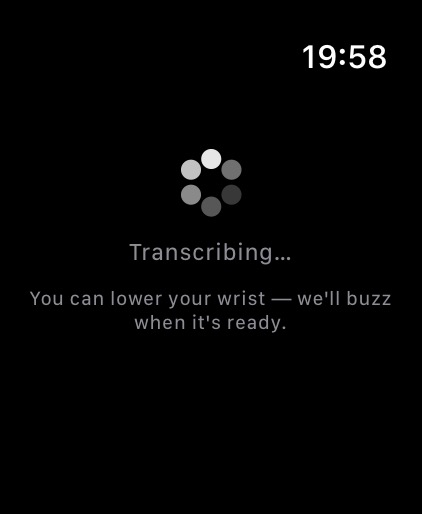
- « Envoi… » puis « Mira réfléchit… » apparaissent, puis la réponse de Mira.
Si les mots n’apparaissent pas, par exemple en cas de connexion faible, l’enregistrement est tout de même envoyé et transcrit sur le serveur : cela prend simplement un peu plus de temps.
Tu peux baisser le poignet immédiatement : le traitement continue en arrière-plan. Lorsque Mira enregistre les aliments, la montre touche ton poignet pour t’envoyer une notification, par exemple : « ✅ Sarrasin et poulet enregistrés pour le déjeuner ».
Lorsque tu relèves le poignet, tu vois ce que tu as dit ainsi que la réponse de Mira. Touche « Nouvelle saisie » pour enregistrer autre chose.
Accès rapide — 3 méthodes
Pour éviter de devoir chercher Calorize à chaque fois, voici trois options, de la plus pratique à la solution de secours.
Méthode 1 — Pile intelligente (la meilleure pour tout le monde)
Fonctionne sur toutes les montres, quel que soit le cadran.
- Sur la montre, appuie sur le bouton latéral, situé sous la couronne digitale.
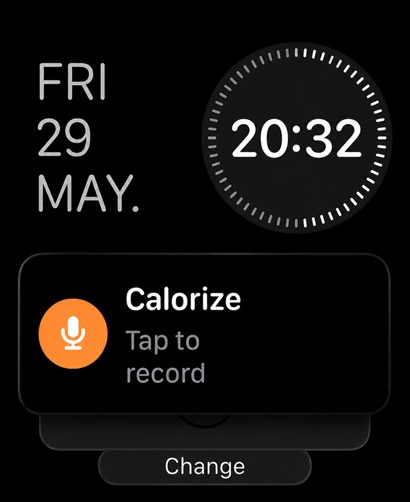
- La pile intelligente s’ouvre sous forme de liste verticale de widgets.
- Fais défiler jusqu’en bas → touche « Modifier les widgets ».
- Touche + → trouve la section Calorize → choisis « Enregistrer dans Calorize ».
- Touche OK.
Pour épingler le widget en haut de la pile intelligente : maintiens-le appuyé → « Épingler ».
Comment l’utiliser : bouton latéral → touche le widget Calorize → l’enregistrement commence immédiatement.
Méthode 2 — complication sur le cadran
Fonctionne uniquement avec les cadrans disposant d’emplacements pour les complications, comme Modular, Infograph, Wayfinder, Meridian et d’autres cadrans similaires. Les cadrans comme Activité, Photos et Solaire ne disposent pas de ces emplacements : utilise plutôt la pile intelligente (méthode 1).
- Sur la montre, maintiens le cadran appuyé → Modifier.
- Effectue un balayage vers la gauche jusqu’à l’écran « Complications ».
- Touche un emplacement vide ou une complication existante que tu souhaites remplacer.
- Fais défiler la liste → trouve la section Calorize → choisis « Enregistrer dans Calorize ».
- Appuie sur la couronne digitale pour quitter et enregistrer.
Le cadran affiche maintenant une icône de microphone orange. Touche-la pour démarrer immédiatement l’enregistrement.
Méthode 3 — depuis la grille complète des apps (solution de secours)
Fonctionne toujours, mais c’est l’option la plus lente, car il faut trouver l’app parmi les autres.
- Sur la montre, appuie sur la couronne digitale.
- La grille des apps installées s’ouvre.
- Trouve l’icône Calorize → touche-la.
Utilise cette méthode en attendant de configurer la pile intelligente ou une complication.
Conseils pour la dictée
- Parle naturellement, comme si tu parlais à un ami. Pas « produit : sarrasin, masse : 200 grammes », mais « 200 grammes de sarrasin ».
- La quantité améliore la précision : « deux petites pommes » ≠ « une pomme ».
- Mira détecte le repas selon l’heure de la journée. Il n’est pas nécessaire de dire « au petit-déjeuner / au déjeuner / au dîner » si tu manges à une heure habituelle. Tu peux toutefois préciser si tes horaires sont différents : « pour le déjeuner d’hier ».
- Parle dans la langue qui te vient naturellement : Mira répondra dans la même langue.
- Plusieurs produits dans une même phrase ne posent aucun problème : « Porridge avec une banane, café noir et 3 noix ».
- Les corrections et les précisions fonctionnent aussi sur la montre : il s’agit de la même conversation que dans ton chat avec Mira sur le téléphone, pendant toute la journée. « Et un autre café » ou « non, c’était 200 g » suffit : Mira sait ce qui a été dit précédemment.
Notifications
La première fois que tu touches le microphone, la montre demande l’autorisation d’envoyer des notifications. Si tu l’accordes, la montre touche ton poignet lorsque Mira a terminé l’enregistrement.
Si tu n’autorises pas les notifications, tout fonctionne quand même : il faudra simplement ouvrir l’app pour voir le résultat. Tu peux accorder l’autorisation plus tard : Réglages → Calorize → Notifications.
Limites
Les demandes vocales depuis la montre et le chat avec Mira sur le Web partagent la même allocation quotidienne. Chaque dictée depuis la montre réduit ce qu’il reste pour le chat sur iPhone ou sur le Web, et inversement.
Une dictée depuis la montre coûte 2 interactions, exactement comme un message vocal dans l’app : la première sert à transformer la parole en texte, la seconde à obtenir la réponse de Mira. Si la reconnaissance vocale échoue et que rien n’est enregistré, seule la première interaction est décomptée.
Les détails sont disponibles dans Limites des interactions avec l’IA.
Résolution des problèmes
Calorize n’apparaît pas sur la montre
- Vérifie que watchOS est en version ≥ 10 : Réglages → Général → Informations → Version.
- Sur l’iPhone, dans l’app Watch : Ma montre → fais défiler vers le bas → trouve Calorize → touche Installer.
- Redémarre la montre : maintiens le bouton latéral appuyé → Éteindre → rallume-la.
- Si l’app n’apparaît toujours pas, il est possible que la montre soit une Apple Watch Series 4 ou 5. Ces modèles ne prennent pas en charge watchOS 10 : il s’agit d’une limitation matérielle.
« Code invalide ou déjà utilisé »
- Le code est valide pendant 10 minutes et ne peut être utilisé qu’une seule fois. Génère-en un nouveau.
- Si un code incorrect a été saisi plusieurs fois et que watchOS affiche un écran vide, attends une minute en raison de la limite de tentatives, puis génère un nouveau code.
« Session terminée — effectuer à nouveau le jumelage »
Cela peut arriver lorsque la montre demande un nouveau code alors qu’elle a déjà été associée. Voici quelques raisons possibles :
- Tu as révoqué manuellement l’accès à la montre dans Profil → Watch → Révoquer.
- Calorize a été supprimé puis réinstallé.
- La session côté serveur a été recréée.
Solution : génère un nouveau code et saisis-le sur la montre.
Enregistrement en cours, mais rien ne se passe / « Erreur réseau »
- La montre a besoin d’une connexion Internet : via l’iPhone associé ou via son propre Wi-Fi pour les modèles cellulaires.
- Vérifie que l’iPhone est accessible : le Bluetooth est activé et les deux appareils utilisent le même réseau Wi-Fi. Lorsque l’iPhone est à proximité, la montre utilise sa connexion.
- En dernier recours, connecte directement la montre au Wi-Fi : Réglages → Wi-Fi.
« Limite quotidienne atteinte »
- Voix depuis la montre + chat sur le Web = une seule limite partagée.
- Avec un forfait payant, la limite est réinitialisée à minuit selon ton propre fuseau horaire, celui défini dans ton profil, et non celui du serveur.
- Avec le forfait Free, le pack de départ est utilisable une seule fois : une fois épuisé, aucun renouvellement quotidien n’a lieu et un abonnement est nécessaire pour continuer.
Le microphone ne s’active pas
- La première fois, la montre demande une autorisation. Si tu as touché « Ne pas autoriser », active-la plus tard : Réglages → Confidentialité et sécurité → Microphone → Calorize.
- Si le problème persiste, redémarre la montre.
Révoquer l’accès à une montre
- Sur le site ou l’iPhone : Profil → Watch → liste des montres → « Révoquer » à côté de celle concernée.
- La montre perd immédiatement l’accès. Pour la réutiliser, il faudra saisir un nouveau code.
- Cette option est utile si la montre est vendue ou donnée, si elle a été perdue ou si tu ne comptes simplement pas l’utiliser pendant quelque temps.