Używany jest własny plik cookie i narzędzia analityczne, aby dowiedzieć się, skąd użytkownicy trafiają do Calorize i jak z niego korzystają. Po wejściu z reklamy Google przekazujemy Google informację o rejestracji lub zakupie, aby zmierzyć skuteczność tej reklamy. W aplikacji nie ma reklam. Wybór zostanie zapamiętany na rok.
Dla kogo jest ta funkcja
- Używany jest smartwatch z systemem Wear OS 3 lub nowszym.
- Calorize jest używany na telefonie lub w przeglądarce — tam generowany jest kod parowania.
Aplikacja Calorize na zegarku jest samodzielna: po sparowaniu łączy się bezpośrednio z Calorize i działa nawet wtedy, gdy telefonu nie ma w pobliżu.
Obsługiwane urządzenia
Dowolny zegarek z systemem Wear OS 3 lub nowszym, w tym:
- Samsung Galaxy Watch — Watch4, Watch4 Classic, Watch5, Watch5 Pro, Watch FE, Watch6, Watch6 Classic, Watch7, Watch Ultra, Watch8, Watch8 Classic.
- Google Pixel Watch — Pixel Watch, Pixel Watch 2, Pixel Watch 3, Pixel Watch 4.
- OnePlus — Watch 2, Watch 2R, Watch 3.
- Xiaomi — Watch 2, Watch 2 Pro.
- Mobvoi — TicWatch Pro 5, Pro 5 Enduro, Pro 5 Atlas.
- Fossil — Gen 6 (z systemem Wear OS 3).
Starsze zegarki z Wear OS 2 (na przykład Fossil Gen 5 lub TicWatch pierwszej generacji) nie są obsługiwane.
Jak sprawdzić wersję: na zegarku wybrać Settings → System → About → Versions → Wear OS version. Jeśli wersja jest niższa niż 3.0, należy najpierw zaktualizować zegarek.
Używany jest Apple Watch? Zobacz Apple Watch — głosowe zapisywanie jedzenia.
Instalowanie aplikacji na zegarku
- Na zegarku otworzyć Play Store (lista aplikacji → Play Store).
- Wyszukać Calorize.
- Wybrać Install.
Jeśli zegarek jest sparowany z telefonem z Androidem, instalacja Calorize na telefonie często proponuje również automatyczną instalację aplikacji na zegarku.
Pierwsze parowanie
Wykonuje się je tylko raz. Później zegarek zapamiętuje konto.
- Otworzyć Calorize na zegarku — wyświetli się ekran z prośbą o kod.
- Na telefonie lub w przeglądarce otworzyć Calorize → Profile → sekcję Watch.
- Wybrać Generate code — wyświetli się 6-cyfrowy kod i licznik czasu. Kod jest ważny przez 10 minut.
- Wprowadzić te 6 cyfr na zegarku — parowanie odbędzie się automatycznie.
- Po zakończeniu wyświetli się duży przycisk mikrofonu. Gotowe ✅
Z jednym kontem można sparować kilka zegarków. Lista sparowanych zegarków znajduje się w tym samym miejscu: Profile → Watch. Można tam unieważnić parowanie z zegarkami, które nie są już używane.
Zapisywanie jedzenia z zegarka
- Otworzyć Calorize na zegarku (z listy aplikacji, kafelka lub komplikacji na tarczy zegarka).
- Wybrać przycisk microphone.
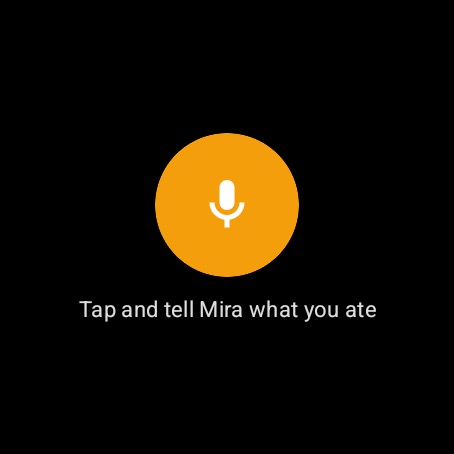
- Naturalnie opisać zjedzony posiłek:
- „200 gramów kaszy gryczanej i pierś z kurczaka na lunch”.
- „Kawa z mlekiem owsianym, bez cukru”.
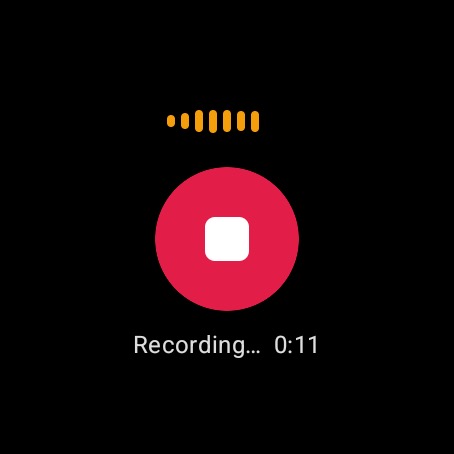
- Podczas mówienia słowa pojawiają się na ekranie zegarka — od razu widać, co zostało rozpoznane. Jeśli się nie pojawią (na przykład z powodu słabego połączenia), nagranie i tak zostanie wysłane i przepisane na serwerze.
- Po zakończeniu wybrać czerwony przycisk Stop (nagrywanie zakończy się też automatycznie po 4 minutach). Można też zakończyć słowami „Miro, to wszystko” — chwilę później notatka wyśle się sama; aby anulować, wystarczy w tym czasie dotknąć ✕.
- Wyświetli się „Sending…” → „Mira is thinking…”, a następnie odpowiedź Miry.
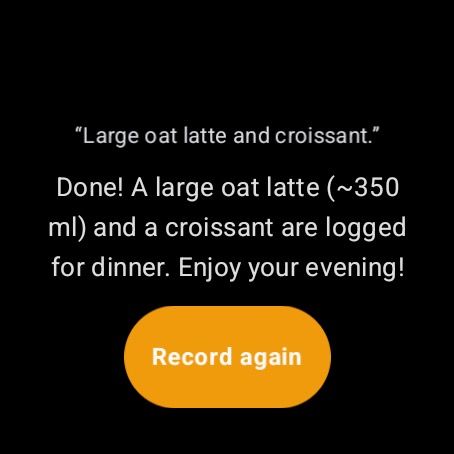
Mira automatycznie wybiera posiłek na podstawie pory dnia — nie trzeba wybierać śniadania, lunchu ani kolacji. Przy braku połączenia nagranie zostanie zapisane i wysłane automatycznie po ponownym połączeniu z internetem.
Szybki dostęp: kafelek Calorize
Kafelek umożliwia przejście bezpośrednio do Calorize z tarczy zegarka — bez przeszukiwania listy aplikacji. Wyświetla pierścień kalorii (ile z dzisiejszego celu zostało zjedzone), dzisiejsze białko, tłuszcze i węglowodany — każde z paskiem wskazującym postęp względem celu — oraz przycisk nagrywania do zapisywania za pomocą jednego stuknięcia.
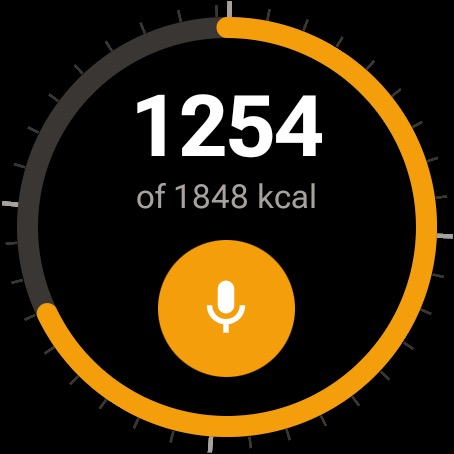
Aby go dodać:
- Na tarczy zegarka przesunąć palcem w lewo do kafelków i przewinąć do końca.
- Wybrać + (dodawanie kafelka).
- Wybrać Calorize.
Od tej pory jedno przesunięcie palcem na tarczy zegarka otwiera pierścień kalorii i przycisk nagrywania.
Kalorie na tarczy zegarka
Calorize można również umieścić bezpośrednio na tarczy zegarka jako komplikację — niewielki wskaźnik pokazujący dzisiejsze kalorie bez otwierania aplikacji.
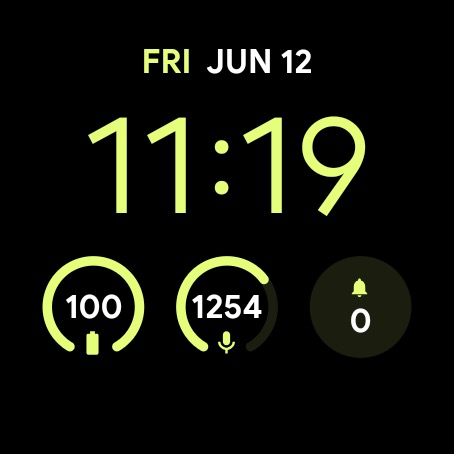
Sposób dodawania zależy od tarczy zegarka, ale zazwyczaj wygląda to tak:
- Dotknąć tarczy zegarka i przytrzymać → wybrać Customize (lub Edit).
- Przesunąć palcem do complication slot, który ma zostać zmieniony.
- Z listy wybrać Calorize (pojawi się jako „Calorize kcal”).
Wybranie komplikacji w dowolnym momencie otwiera bezpośrednio nagrywanie.
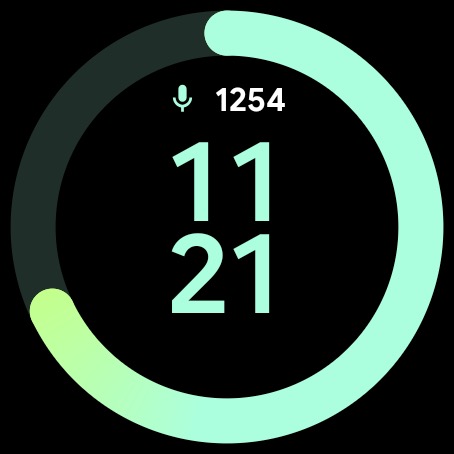
Na niektórych standardowych tarczach Samsung Calorize jest wyświetlane jako zwykła liczba i ikona zamiast pierścienia. Tarcze Google, Facer i innych producentów wyświetlają pełny pierścień kalorii.
Limity
Żądania głosowe z zegarka i czat z Mirą w internecie korzystają z tego samego dziennego limitu. Każde dyktowanie z zegarka zmniejsza liczbę interakcji pozostałych na czat w telefonie lub internecie — i odwrotnie.
Jedno dyktowanie z zegarka kosztuje 2 interakcje — dokładnie tyle samo co wiadomość głosowa w aplikacji: pierwsza interakcja służy zamianie mowy na tekst, a druga odpowiedzi Miry. Jeśli rozpoznawanie mowy się nie powiedzie i nic nie zostanie zapisane, pobierana jest tylko pierwsza interakcja.
Szczegóły opisano w artykule Limity interakcji AI.
Rozwiązywanie problemów
- Calorize nie pojawia się w Play Store na zegarku — upewnić się, że na zegarku zalogowano się na konto Google i że zegarek jest połączony z internetem, a następnie odczekać kilka minut.
- „Code invalid or expired” — wygenerować nowy kod na telefonie (Profile → Watch). Każdy kod jest ważny przez 10 minut.
- „Empty recording” / nic nie zostało rozpoznane — mówić nieco dłużej i upewnić się, że mikrofon zegarka nie jest zasłonięty.
- Calorize nie ma na liście komplikacji — nie każda tarcza zegarka obsługuje komplikacje innych firm; warto wypróbować inną tarczę (domyślne tarcze Google obsługują tę funkcję).
- Utracono parowanie / ponownie pojawia się prośba o kod — zegarek został wyrejestrowany lub nastąpiło wylogowanie; wystarczy ponownie sparować go za pomocą nowego kodu.