Usamos una cookie propia y herramientas de analítica para entender cómo las personas encuentran y usan Calorize. Si llegas desde un anuncio de Google, le comunicamos a Google cuándo te registras o compras, para medir ese anuncio. Dentro de la aplicación no hay anuncios. Tu elección se recordará durante un año.
Para quién es
- Tienes un iPhone con Calorize instalado desde el App Store.
- Tienes un Apple Watch enlazado con ese iPhone.
- Tu reloj usa watchOS 10 o una versión posterior: Apple Watch Series 6, 7, 8, 9, 10, 11, SE de 2.ª generación y Ultra / Ultra 2 / Ultra 3.
Las Series 4 y 5 no son compatibles porque Apple no las incluyó en watchOS 10.
¿Usas un Galaxy Watch u otro reloj con Wear OS? Consulta Wear OS — registro de comidas por voz.
Cómo comprobar la versión de watchOS:
- En el reloj: Ajustes → General → Información → Versión.
- Si es inferior a 10.0, actualiza primero el reloj desde el iPhone: app Watch → Mi reloj → General → Actualización de software.
Instalar la app en el reloj
Si Calorize está instalada en el iPhone, la app del reloj normalmente se instala automáticamente.
Si no aparece:
- Abre la app Watch integrada en el iPhone.
- Desplázate hacia abajo hasta «Apps disponibles».
- Busca Calorize → toca Instalar.
Después de la instalación, Calorize aparece en la pantalla de inicio del reloj. Presiona la corona Digital Crown para abrir la cuadrícula completa de apps.
Primer enlace
Solo necesitas hacerlo una vez. Después, el reloj recuerda tu cuenta.
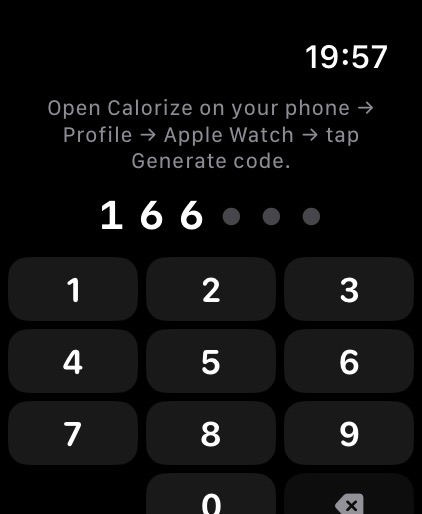
- Abre Calorize en el reloj: verás un teclado numérico esperando un código.
- En el teléfono o en un navegador de tu computadora, abre Calorize → Perfil → busca la sección «Watch».
- Toca «Generar código»: aparecerán un código de 6 dígitos y un temporizador. El código es válido durante 10 minutos.
- Introduce esos 6 dígitos en el teclado del reloj: el enlace se completa automáticamente después del último dígito.
- Si todo está bien, verás un botón grande de micrófono naranja. Listo ✅
Puedes enlazar varios relojes con una misma cuenta, por ejemplo el tuyo y el de tu pareja si comparten una cuenta.
La lista de relojes enlazados está en el mismo lugar: Perfil → Watch. Puedes revocar cualquier reloj que ya no uses.
Registrar comidas desde el reloj
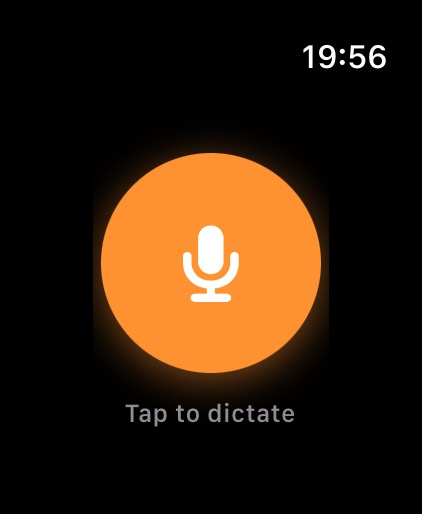
- Abre Calorize en el reloj: desde la pantalla de inicio, desde la esfera mediante una complicación o desde Smart Stack; más información abajo.
- Toca el botón grande de micrófono naranja.
- Dicta lo que comiste de forma natural, como si hablaras con una amistad:
- «Almorcé 200 gramos de trigo sarraceno y pechuga de pollo».
- «Café con leche de avena, sin azúcar».
- «Sándwich de queso y tomate».
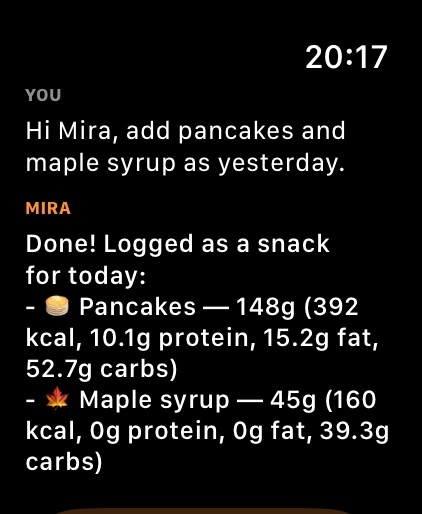
- Mientras hablas, las palabras aparecen en la pantalla del reloj: puedes ver de inmediato lo que se entendió.
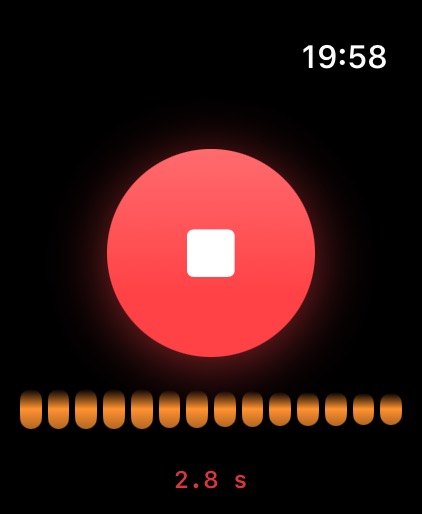
- Toca el botón rojo Detener cuando termines. O simplemente termina con «Mira, eso es todo»: un momento después la nota se envía sola; toca ✕ en ese momento para cancelar.
- Verás «Enviando…» → «Mira está pensando…» y después la respuesta de Mira.
Si las palabras no aparecen, por ejemplo debido a una conexión débil, la grabación se envía y se transcribe igualmente en el servidor; solo tarda un poco más.
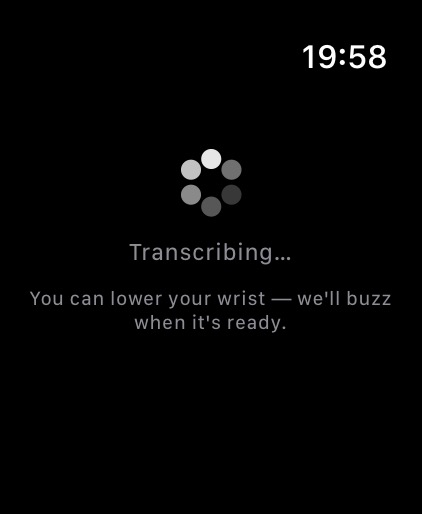
Puedes bajar la muñeca de inmediato: el procesamiento continúa en segundo plano. Cuando Mira registre la comida, el reloj vibrará en tu muñeca con una notificación, por ejemplo: «✅ Trigo sarraceno con pollo registrado en el almuerzo».
Cuando vuelvas a levantar la muñeca, verás lo que dijiste y la respuesta de Mira. Toca «Nuevo registro» para registrar otra cosa.
Acceso rápido — 3 maneras
Para no tener que buscar Calorize cada vez, aquí tienes tres opciones, desde la más práctica hasta el método de respaldo.
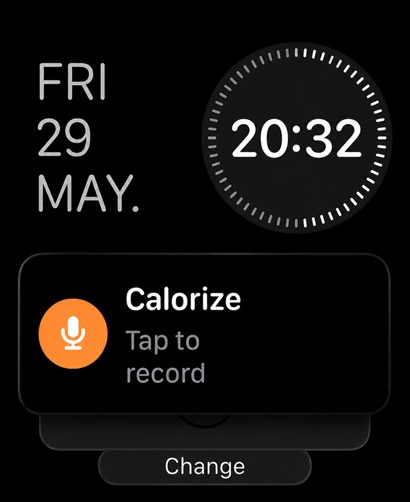
Método 1 — Smart Stack (la mejor opción para todo el mundo)
Funciona en cualquier reloj, independientemente de la esfera.
- En el reloj, presiona el botón lateral, el que está debajo de la corona Digital Crown.
- Smart Stack se abre como una lista vertical de widgets.
- Desplázate hasta el final → toca «Editar widgets».
- Toca + → busca la sección de Calorize → elige «Registrar en Calorize».
- Toca Listo.
Para fijar el widget en la parte superior de Smart Stack: mantenlo presionado → «Fijar».
Cómo usarlo: botón lateral → toca el widget de Calorize → la grabación comienza de inmediato.
Método 2 — complicación en la esfera
Solo funciona en esferas con espacios para complicaciones, como Modular, Infograph, Wayfinder, Meridian y similares. Las esferas como Actividad, Fotos y Solar no tienen esos espacios: usa Smart Stack en su lugar (método 1).
- En el reloj, mantén presionada la esfera → Editar.
- Desliza hacia la izquierda hasta la pantalla «Complicaciones».
- Toca un espacio vacío o una complicación existente que quieras reemplazar.
- Desplázate por la lista → busca la sección de Calorize → elige «Registrar en Calorize».
- Presiona la corona Digital Crown para salir y guardar.
Ahora la esfera muestra un icono de micrófono naranja. Tócalo y la grabación comienza al instante.
Método 3 — mediante la cuadrícula completa de apps (respaldo)
Siempre funciona, pero es la opción más lenta porque necesitas buscar la app entre las demás.
- En el reloj, presiona la corona Digital Crown.
- Se abre la cuadrícula de apps instaladas.
- Busca el icono de Calorize → tócalo.
Usa esta opción como respaldo hasta configurar Smart Stack o una complicación.
Consejos para dictar
- Habla con naturalidad, como si hablaras con una amistad. No digas «producto: trigo sarraceno, cantidad: 200 gramos», sino «200 gramos de trigo sarraceno».
- Indicar la cantidad mejora la precisión: «dos manzanas pequeñas» ≠ «una manzana».
- Mira detecta la comida según la hora del día. No necesitas decir «para el desayuno / almuerzo / cena» si estás comiendo a una hora habitual. Pero puedes aclararlo si cambiaste tu horario habitual: «para el almuerzo de ayer».
- Habla en el idioma que te resulte natural: Mira responderá en el mismo idioma.
- Puedes mencionar varios productos en una sola frase: «Avena con plátano, café negro y 3 nueces».
- Las correcciones y los mensajes de seguimiento también funcionan en el reloj: es la misma conversación que tienes con Mira en el teléfono durante todo el día. Basta con decir «Y otro café» o «No, eran 200 g»: Mira sabe lo que se dijo antes.
Notificaciones
La primera vez que toques el micrófono, el reloj solicitará permiso para enviar notificaciones. Si lo permites, el reloj vibrará en tu muñeca cuando Mira termine de registrar la comida.
Si no permites las notificaciones, todo seguirá funcionando; solo tendrás que abrir la app para ver el resultado. Puedes conceder el permiso más adelante: Ajustes → Calorize → Notificaciones.
Límites
Las solicitudes de voz desde el reloj y el chat de Mira en la web comparten el mismo límite diario. Cada dictado desde el reloj reduce lo que queda para el chat en el iPhone o la web, y viceversa.
Un dictado desde el reloj cuesta 2 interacciones, exactamente lo mismo que un mensaje de voz en la app: la primera se usa para convertir la voz en texto y la segunda para la respuesta de Mira. Si el reconocimiento de voz falla y no se registra nada, solo se descuenta la primera.
Los detalles están en Límites de interacciones de IA.
Solución de problemas
Calorize no aparece en el reloj
- Comprueba que watchOS sea ≥ 10: Ajustes → General → Información → Versión.
- En el iPhone, en la app Watch: Mi reloj → desplázate hacia abajo → busca Calorize → toca Instalar.
- Reinicia el reloj: mantén presionado el botón lateral → Apagar → vuelve a encenderlo.
- Si la app todavía no aparece, es posible que tengas un Apple Watch Series 4 o 5. No son compatibles con watchOS 10 por una limitación de hardware.
«Código no válido o ya utilizado»
- El código es válido durante 10 minutos y solo se puede usar una vez. Genera uno nuevo.
- Si introdujiste un código incorrecto varias veces y watchOS muestra una pantalla en blanco, espera un minuto debido al límite de solicitudes y genera un código nuevo.
«La sesión terminó; vuelve a enlazar»
Esto puede ocurrir cuando el reloj solicita un código nuevo aunque ya estuviera enlazado. Algunas posibles causas:
- Revocaste manualmente el reloj en Perfil → Watch → Revocar.
- Eliminaste y volviste a instalar Calorize.
- Se reconstruyó la sesión en el servidor.
Solución: genera un código nuevo e introdúcelo en el reloj.
Se graba, pero no ocurre nada / «Error de red»
- El reloj necesita conexión a internet: mediante el iPhone enlazado o mediante su propia conexión Wi-Fi en los modelos con conexión celular.
- Asegúrate de que el iPhone esté disponible: el Bluetooth está activado y ambos dispositivos están conectados a la misma red Wi-Fi. Cuando el iPhone está cerca, el reloj usa su conexión.
- Como último recurso, conecta el reloj directamente a una red Wi-Fi: Ajustes → Wi-Fi.
«Límite diario alcanzado»
- La voz desde el reloj y el chat web comparten un mismo límite.
- En un plan de pago, el límite se restablece a medianoche según tu propia zona horaria, la configurada en tu perfil, no la del servidor.
- En el plan Free, el paquete inicial es de un solo uso: cuando se agota, no hay una recarga diaria y se necesita una suscripción para continuar.
El micrófono no se activa
- La primera vez, el reloj solicita permiso. Si tocaste «No permitir», puedes activarlo más adelante: Ajustes → Privacidad → Micrófono → Calorize.
- Si sigue sin funcionar, reinicia el reloj.
Cómo revocar un reloj
- En el sitio web o en el iPhone: Perfil → Watch → lista de relojes → «Revocar» junto al reloj que quieras.
- Después de eso, el reloj pierde el acceso de inmediato. Para volver a usarlo, tendrás que introducir un código nuevo.
- Esto resulta útil si vas a vender o regalar el reloj, si lo perdiste o si simplemente no planeas usarlo durante un tiempo.