Usamos um cookie primário e ferramentas de análise para entender como as pessoas encontram e usam o Calorize. Se a visita veio de um anúncio do Google, informamos ao Google quando há cadastro ou compra, para medir esse anúncio. Não há anúncios dentro do app. A escolha fica registrada por um ano.
Para quem é
- Você tem um iPhone com o Calorize instalado pela App Store.
- Você tem um Apple Watch emparelhado com esse iPhone.
- O Apple Watch usa o watchOS 10 ou uma versão mais recente — Apple Watch Series 6, 7, 8, 9, 10, 11, SE de 2ª geração e Ultra / Ultra 2 / Ultra 3.
As versões Series 4 e 5 não são compatíveis porque a Apple não incluiu esses modelos no watchOS 10.
Usa um Galaxy Watch ou outro relógio com Wear OS? Veja Wear OS — registro de refeições por voz.
Como verificar a versão do watchOS:
- No Apple Watch: Ajustes → Geral → Sobre → Versão.
- Se a versão for inferior a 10.0, atualize o Apple Watch pelo iPhone primeiro: app Watch → Meu Relógio → Geral → Atualização de Software.
Instalar o app no Apple Watch
Se o Calorize estiver instalado no iPhone, o app do Apple Watch geralmente será instalado automaticamente.
Se ele não aparecer:
- Abra o app Watch integrado no iPhone.
- Role a tela até “Apps Disponíveis”.
- Encontre o Calorize → toque em Instalar.
Depois da instalação, o Calorize aparece na Tela de Início do Apple Watch. Pressione a Digital Crown para abrir a grade completa de apps.
Primeiro emparelhamento
Você só precisa fazer isso uma vez. Depois disso, o Apple Watch memoriza a conta.
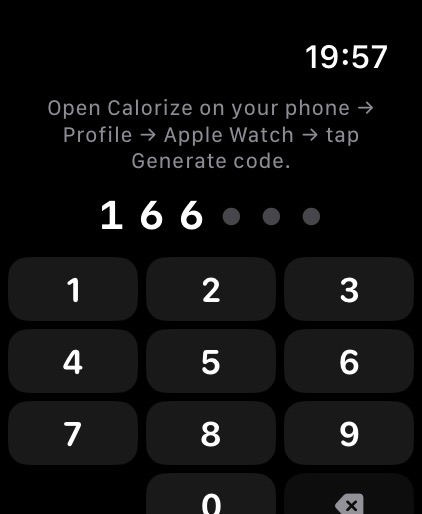
- Abra o Calorize no Apple Watch — você verá um teclado aguardando um código.
- No celular ou em um navegador no computador, abra o Calorize → Perfil → encontre a seção “Apple Watch”.
- Toque em “Gerar código” — um código de 6 dígitos e um contador aparecerão. O código é válido por 10 minutos.
- Digite os 6 dígitos no teclado do Apple Watch — o emparelhamento acontece automaticamente depois do último dígito.
- Se tudo estiver certo, você verá um grande botão laranja de microfone. Pronto ✅
É possível emparelhar vários Apple Watches com uma conta, por exemplo, o seu e o de outra pessoa caso uma conta seja compartilhada.
A lista de Apple Watches emparelhados fica no mesmo lugar: Perfil → Apple Watch. É possível revogar o acesso de qualquer Apple Watch que não seja mais usado.
Registrar refeições pelo Apple Watch
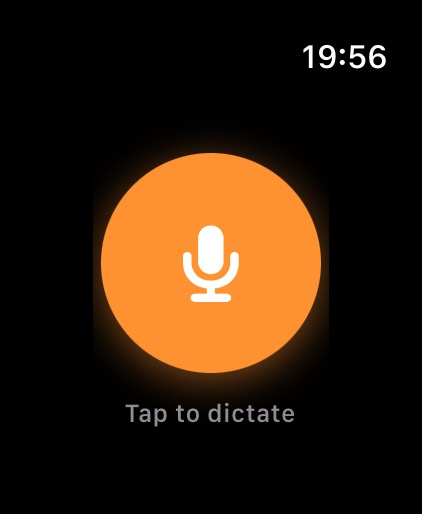
- Abra o Calorize no Apple Watch: pela Tela de Início, pelo mostrador usando uma complicação ou pela Pilha Inteligente — veja mais detalhes abaixo.
- Toque no grande botão laranja de microfone.
- Dite o que você comeu naturalmente, como se estivesse falando com alguém:
- “Almocei 200 gramas de trigo-sarraceno e peito de frango”.
- “Café com leite de aveia, sem açúcar”.
- “Sanduíche de queijo e tomate”.
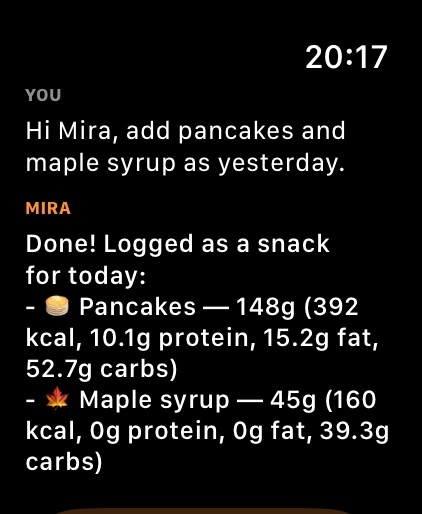
- Enquanto você fala, as palavras aparecem na tela do Apple Watch — assim, já dá para ver o que foi entendido.
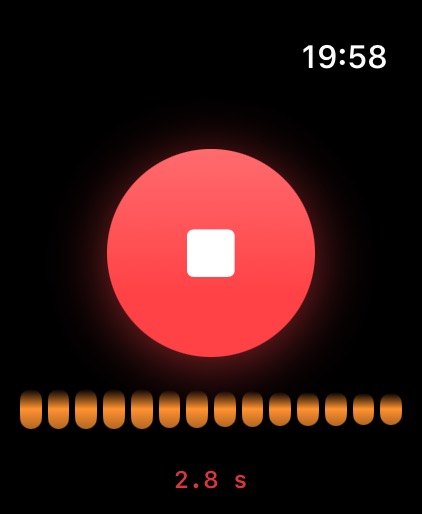
- Toque no botão vermelho Parar quando terminar. Ou simplesmente termine com “Mira, é só isso”: um instante depois a nota é enviada sozinha; toque em ✕ nesse momento para cancelar.
- Você verá “Enviando…” → “Mira está pensando…”, e depois a resposta da Mira.
Se as palavras não aparecerem, por exemplo, por causa de uma conexão fraca, a gravação ainda será enviada e transcrita no servidor — isso apenas levará um pouco mais de tempo.
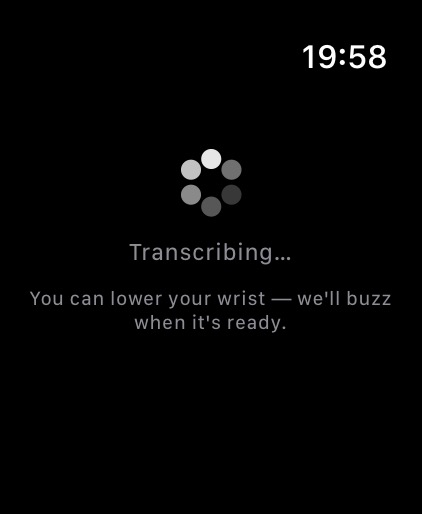
Você pode abaixar o pulso imediatamente — o processamento continua em segundo plano. Quando Mira registrar a refeição, o Apple Watch tocará no seu pulso com uma notificação, por exemplo: “✅ Trigo-sarraceno com frango registrado no almoço”.
Quando você levantar o pulso novamente, verá o que foi dito e a resposta da Mira. Toque em “Novo registro” para registrar outra coisa.
Acesso rápido — 3 maneiras
Para não precisar procurar o Calorize todas as vezes, veja três opções, da mais conveniente ao método alternativo.
Método 1 — Pilha Inteligente (melhor para todos)
Funciona em qualquer Apple Watch, independentemente do mostrador.
- No Apple Watch, pressione o botão lateral — o botão abaixo da Digital Crown.
- A Pilha Inteligente será aberta como uma lista vertical de widgets.
- Role até o final → toque em “Editar Widgets”.
- Toque em + → encontre a seção Calorize → escolha “Registrar no Calorize”.
- Toque em OK.
Para fixar o widget no topo da Pilha Inteligente: mantenha-o pressionado → “Fixar”.
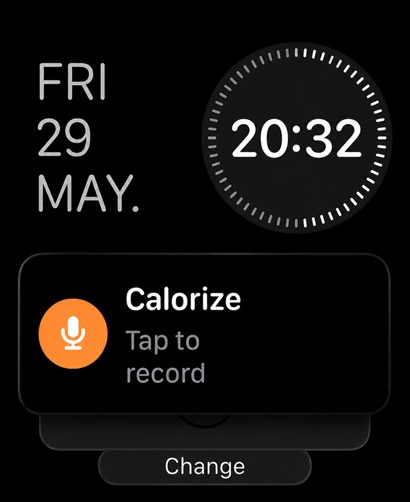
Como usar: botão lateral → toque no widget do Calorize → a gravação começa imediatamente.
Método 2 — complicação no mostrador
Funciona apenas em mostradores com espaços para complicações, como Modular, Infograph, Wayfinder, Meridian e semelhantes. Mostradores como Atividade, Fotos e Solar não têm esses espaços — use a Pilha Inteligente (método 1).
- No Apple Watch, mantenha o mostrador pressionado → Editar.
- Deslize para a esquerda até a tela “Complicações”.
- Toque em um espaço vazio ou em uma complicação existente que você queira substituir.
- Role a lista → encontre a seção Calorize → escolha “Registrar no Calorize”.
- Pressione a Digital Crown para sair e salvar.
Agora o mostrador exibirá um ícone laranja de microfone. Toque nele para iniciar a gravação imediatamente.
Método 3 — pela grade completa de apps (alternativa)
Sempre funciona, mas é a opção mais lenta porque é preciso encontrar o app entre os outros.
- No Apple Watch, pressione a Digital Crown.
- A grade de apps instalados será aberta.
- Encontre o ícone do Calorize → toque nele.
Use esta opção como alternativa até configurar a Pilha Inteligente ou uma complicação.
Dicas para ditar
- Fale naturalmente, como se estivesse conversando com alguém. Não diga “produto: trigo-sarraceno, massa: 200 gramas”, mas sim “200 gramas de trigo-sarraceno”.
- A quantidade melhora a precisão: “duas maçãs pequenas” ≠ “uma maçã”.
- Mira identifica a refeição pelo horário. Não é preciso dizer “no café da manhã / no almoço / no jantar” se você estiver comendo em um horário típico. Mas é possível esclarecer quando o horário estiver fora da rotina: “no almoço de ontem”.
- Fale no idioma que parecer mais natural — Mira responderá no mesmo idioma.
- Vários produtos na mesma frase não são um problema: “Aveia com banana, café preto e 3 nozes”.
- Correções e mensagens de acompanhamento também funcionam no Apple Watch: é a mesma conversa do chat com a Mira no celular durante todo o dia. “E mais um café” ou “não, eram 200 g” já é suficiente — Mira sabe o que foi dito antes.
Notificações
Na primeira vez que você tocar no microfone, o Apple Watch solicitará permissão para enviar notificações. Se você permitir, o Apple Watch tocará no seu pulso quando Mira terminar de registrar.
Se você não permitir as notificações, tudo continuará funcionando — será necessário abrir o app para ver o resultado. A permissão pode ser concedida depois: Ajustes → Calorize → Notificações.
Limites
As solicitações por voz do Apple Watch e o chat da Mira na web compartilham a mesma cota diária. Cada ditado feito pelo Apple Watch reduz o que resta para o chat no iPhone ou na web, e vice-versa.
Um ditado pelo Apple Watch custa 2 interações — exatamente o mesmo que uma mensagem de voz no app: a primeira é usada para transformar a fala em texto e a segunda, para a resposta da Mira. Se o reconhecimento de fala falhar e nada for registrado, apenas a primeira será cobrada.
Os detalhes estão em Limites de interações com IA.
Solução de problemas
O Calorize não aparece no Apple Watch
- Verifique se o watchOS é ≥ 10: Ajustes → Geral → Sobre → Versão.
- No iPhone, no app Watch: Meu Relógio → role para baixo → encontre o Calorize → toque em Instalar.
- Reinicie o Apple Watch: mantenha o botão lateral pressionado → Desligar → ligue-o novamente.
- Se o app ainda não aparecer, talvez você tenha um Apple Watch Series 4 ou 5. Esses modelos não são compatíveis com o watchOS 10, e isso é uma limitação de hardware.
“Código inválido ou já usado”
- O código é válido por 10 minutos e pode ser usado apenas uma vez. Gere um novo.
- Se você tiver inserido o código errado várias vezes e o watchOS exibir uma tela em branco, aguarde um minuto por causa do limite de tentativas e gere um novo código.
“Sessão encerrada — emparelhe novamente”
Isso pode acontecer quando o Apple Watch solicita um novo código mesmo já estando emparelhado. Possíveis motivos:
- O acesso do Apple Watch foi revogado manualmente em Perfil → Apple Watch → Revogar.
- O Calorize foi apagado e reinstalado.
- A sessão no servidor foi recriada.
Solução: gere um novo código e digite-o no Apple Watch.
A gravação acontece, mas nada ocorre / “Erro de rede”
- O Apple Watch precisa de internet: por meio do iPhone emparelhado ou da própria rede Wi-Fi, no caso de modelos celulares.
- Verifique se o iPhone está acessível: o Bluetooth está ativado e os dois dispositivos estão na mesma rede Wi-Fi. Quando o iPhone está por perto, o Apple Watch usa a conexão dele.
- Como último recurso, conecte o Apple Watch diretamente ao Wi-Fi: Ajustes → Wi-Fi.
“Limite diário atingido”
- Voz pelo Apple Watch + chat na web = um único limite compartilhado.
- No plano pago, o limite é redefinido à meia-noite no seu próprio fuso horário — o definido no seu perfil, não o do servidor.
- No plano Free, o pacote inicial é único: quando ele acaba, não há nova cota diária, e é necessária uma assinatura para continuar.
O microfone não é ativado
- Na primeira vez, o Apple Watch solicita permissão. Se você tiver tocado em “Não Permitir”, ative-a depois: Ajustes → Privacidade e Segurança → Microfone → Calorize.
- Se ainda não funcionar, reinicie o Apple Watch.
Como revogar o acesso de um Apple Watch
- No site ou no iPhone: Perfil → Apple Watch → lista de Apple Watches → “Revogar” ao lado do Apple Watch desejado.
- Depois disso, o Apple Watch perde o acesso imediatamente. Para usá-lo novamente, será necessário inserir um novo código.
- Isso é útil se o Apple Watch for vendido ou dado de presente, se tiver sido perdido ou se não houver planos de usá-lo por algum tempo.