İnsanların Calorize'ı nasıl bulup kullandığını anlamak için kendi çerezimizi ve analiz araçlarını kullanıyoruz. Bir Google reklamından geldiysen, bu reklamı ölçmek için kaydolduğunu veya satın aldığını Google'a bildiririz. Uygulama içinde reklam yok. Seçimin bir yıl boyunca hatırlanır.
Kimler için
- App Store’dan Calorize yüklenmiş bir iPhone’un var.
- Bu iPhone’la eşleştirilmiş bir Apple Watch’un var.
- Saatin watchOS 10 veya daha yeni bir sürümü çalıştırıyor — Apple Watch Series 6, 7, 8, 9, 10, 11, SE 2. nesil ve Ultra / Ultra 2 / Ultra 3.
Series 4 ve 5 desteklenmez; çünkü Apple bu modelleri watchOS 10’a dâhil etmedi.
Galaxy Watch veya başka bir Wear OS saati mi kullanıyorsun? Wear OS — sesli yemek kaydı makalesine göz at.
watchOS sürümünü nasıl kontrol edebilirsin:
- Saatte: Settings → General → About → Version.
- Sürüm 10.0’dan düşükse önce iPhone’un üzerinden güncelle: Watch uygulaması → My Watch → General → Software Update.
Uygulamayı saate yükleme
Calorize iPhone’una yüklüyse saat uygulaması genellikle otomatik olarak yüklenir.
Görünmüyorsa:
- iPhone’unda yerleşik Watch uygulamasını aç.
- Aşağı kaydırıp “Available Apps” bölümüne git.
- Calorize’i bul → Install’a dokun.
Yüklemeden sonra Calorize saatin ana ekranında görünür. Uygulama ızgarasının tamamını açmak için dijital koronaya bas.
İlk eşleştirme
Bunu yalnızca bir kez yapman gerekir. Bundan sonra saat hesabını hatırlar.
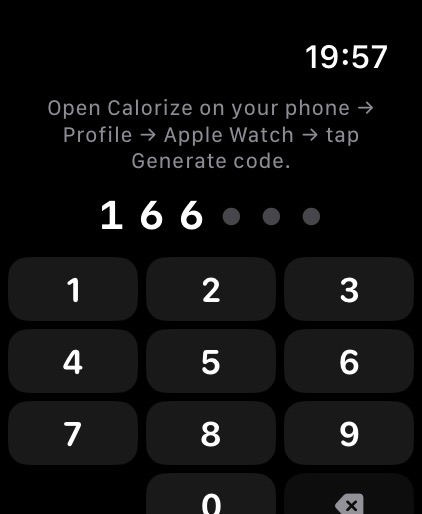
- Saatte Calorize’i aç — kodu bekleyen bir tuş takımı göreceksin.
- Telefonunda veya bilgisayarındaki tarayıcıda Calorize’i aç → Profile → “Watch” bölümünü bul.
- “Generate code” seçeneğine dokun — 6 haneli bir kod ve zamanlayıcı görünür. Kod 10 dakika geçerlidir.
- Bu 6 haneyi saatin tuş takımına gir — son haneden sonra eşleştirme otomatik olarak gerçekleşir.
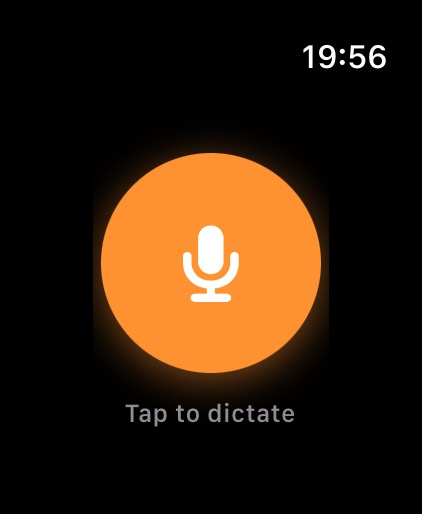
- Her şey yolundaysa büyük turuncu bir mikrofon düğmesi görürsün. Tamamdır ✅
Tek bir hesaba birden fazla saat eşleştirebilirsin; örneğin hesabı paylaşıyorsanız kendi saatini ve partnerinin saatini.
Eşleştirilmiş saatlerin listesi aynı yerde bulunur: Profile → Watch. Artık kullanmadığın bir saatin erişimini iptal edebilirsin.
Saatten yemek kaydetme
- Saatte Calorize’i aç: ana ekrandan, bir komplikasyon aracılığıyla saat kadranından veya Smart Stack’ten — bununla ilgili daha fazla bilgiyi aşağıda bulabilirsin.
- Büyük turuncu mikrofon düğmesine dokun.
- Yediğini bir arkadaşınla konuşuyormuş gibi doğal bir şekilde söyle:
- “Öğle yemeğinde 200 gram karabuğday ve tavuk göğsü yedim.”
- “Yulaf sütlü, şekersiz kahve.”
- “Peynirli ve domatesli sandviç.”
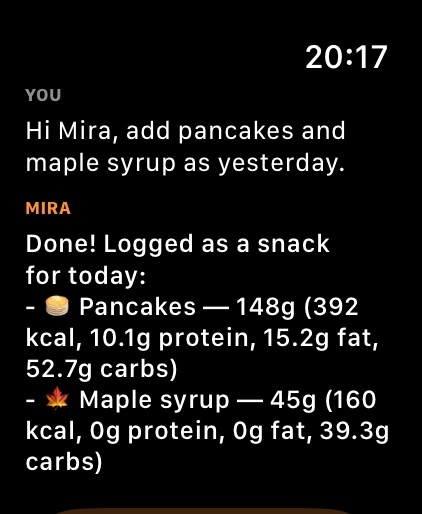
- Konuşurken kelimeler saat ekranında görünür — ne anlaşıldığını hemen görebilirsin.
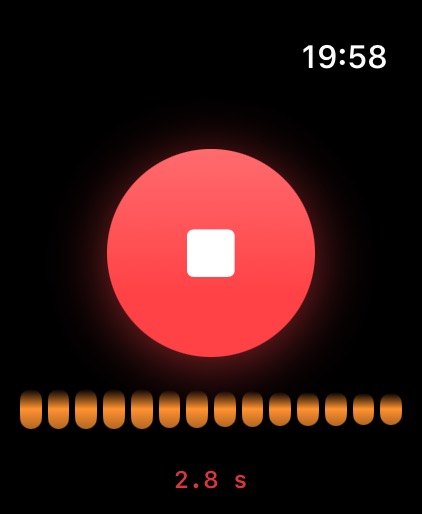
- İşin bitince kırmızı Stop düğmesine dokun. Ya da “Mira, bu kadar” diyerek bitir: kısa bir süre sonra not kendiliğinden gönderilir; iptal etmek için bu sırada ✕'e dokun.
- “Sending…” → “Mira is thinking…” ifadelerini, ardından Mira’nın yanıtını görürsün.
Kelimeler görünmezse (örneğin bağlantı zayıfsa) kayıt yine de gönderilir ve sunucuda yazıya dönüştürülür — yalnızca biraz daha uzun sürer.
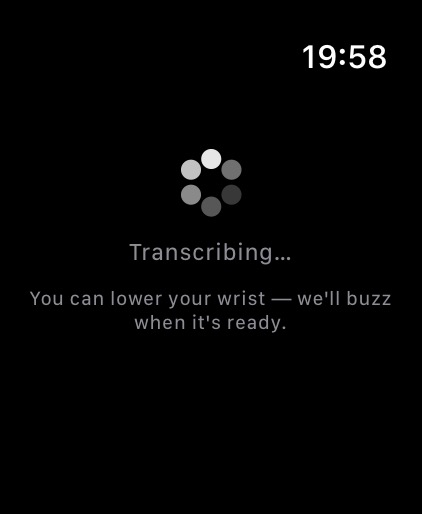
Bileğini hemen indirebilirsin — işlem arka planda devam eder. Mira yemeği kaydettiğinde saat, örneğin “✅ Tavuklu karabuğday öğle yemeğine kaydedildi” şeklinde bir bildirimle bileğine dokunur.
Bileğini tekrar kaldırdığında ne söylediğini ve Mira’nın yanıtını görürsün. Başka bir şey kaydetmek için “New entry” seçeneğine dokun.
Hızlı erişim — 3 yol
Her seferinde Calorize’i aramak zorunda kalmaman için, en kolaydan yedek yönteme doğru üç seçenek burada.
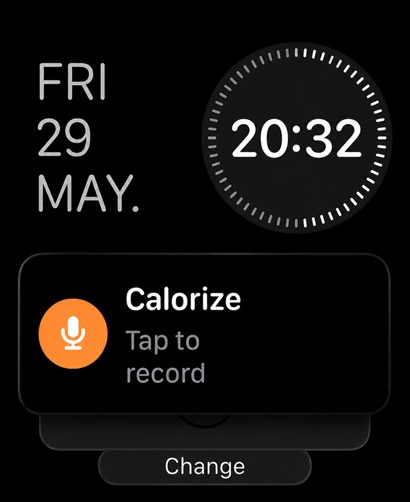
Yöntem 1 — Smart Stack (herkes için en iyisi)
Saat kadranından bağımsız olarak tüm saatlerde çalışır.
- Saatte dijital koronanın altındaki yan düğmeye bas.
- Smart Stack, dikey bir araç takımı listesi olarak açılır.
- Listenin en altına kaydır → “Edit Widgets” seçeneğine dokun.
- + simgesine dokun → Calorize bölümünü bul → “Record to Calorize” seçeneğini seç.
- Done’a dokun.
Aracı Smart Stack’in en üstüne sabitlemek için: araca uzun bas → “Pin”.
Nasıl kullanılır: yan düğme → Calorize aracına dokun → kayıt hemen başlar.
Yöntem 2 — saat kadranındaki komplikasyon
Yalnızca Modular, Infograph, Wayfinder, Meridian ve benzeri komplikasyon alanları olan saat kadranlarında çalışır. Activity, Photos ve Solar gibi kadranlarda bu alanlar yoktur — bunun yerine Smart Stack’i kullan (1. yöntem).
- Saatte saat kadranına uzun bas → Edit.
- “Complications” ekranına gelene kadar sola kaydır.
- Boş bir alana veya değiştirmek istediğin mevcut komplikasyona dokun.
- Listeyi kaydır → Calorize bölümünü bul → “Record to Calorize” seçeneğini seç.
- Çıkmak ve kaydetmek için dijital koronaya bas.
Artık saat kadranında turuncu bir mikrofon simgesi görünür. Buna dokunduğunda kayıt hemen başlar.
Yöntem 3 — uygulama ızgarasının tamamı üzerinden (yedek)
Her zaman çalışır; ancak uygulamayı diğerlerinin arasından bulman gerektiği için en yavaş seçenektir.
- Saatte dijital koronaya bas.
- Yüklü uygulamaların ızgarası açılır.
- Calorize simgesini bul → dokun.
Smart Stack’i veya bir komplikasyonu ayarlayana kadar bunu yedek yöntem olarak kullan.
Sesli dikte ipuçları
- Bir arkadaşınla konuşuyormuş gibi doğal konuş. “Ürün: karabuğday, miktar: 200 gram” deme; “200 gram karabuğday” de.
- Miktar belirtmek doğruluğu artırır: “iki küçük elma” ≠ “bir elma”.
- Mira öğünü günün saatine göre algılar. Her zamanki saatinde yemek yiyorsan “kahvaltı / öğle yemeği / akşam yemeği için” demene gerek yok. Ancak alışılmış programının dışındaysan açıklayabilirsin: “dünkü öğle yemeği için”.
- Sana en doğal gelen dilde konuş — Mira aynı dilde yanıt verir.
- Tek bir cümlede birden fazla ürün söyleyebilirsin: “Muzlu yulaf ezmesi, sade kahve ve 3 ceviz.”
- Düzeltmeler ve devam mesajları saatte de çalışır: tüm gün boyunca telefondaki Mira sohbetinle aynı konuşmadır. “Bir kahve daha” veya “Hayır, 200 g idi” demen yeterli — Mira daha önce ne söylendiğini bilir.
Bildirimler
Mikrofona ilk dokunduğunda saat bildirim izni ister. İzin verirsen Mira kaydı tamamladığında saat bileğine dokunur.
Bildirimlere izin vermezsen her şey yine çalışır — sonucu görmek için uygulamayı kendin açman gerekir. İzni daha sonra verebilirsin: Settings → Calorize → Notifications.
Sınırlar
Saatten yapılan sesli istekler ile web’deki Mira sohbeti aynı günlük kullanım hakkını paylaşır. Saatten yaptığın her dikte, iPhone veya web’deki sohbet için kalan hakkı azaltır; bunun tersi de geçerlidir.
Saatten yapılan bir dikte 2 etkileşime mal olur — bu, uygulamadaki bir sesli mesajla tamamen aynıdır: ilki konuşmayı metne dönüştürmek, ikincisi Mira’nın yanıtı içindir. Ses tanıma başarısız olur ve hiçbir şey kaydedilmezse yalnızca ilk etkileşim kullanılır.
Ayrıntılar için AI interaction limits makalesine göz at.
Sorun giderme
Calorize saatte görünmüyor
- watchOS sürümünün ≥ 10 olduğunu kontrol et: Settings → General → About → Version.
- iPhone’da Watch uygulamasını aç: My Watch → aşağı kaydır → Calorize’i bul → Install’a dokun.
- Saati yeniden başlat: yan düğmeye basılı tut → Power Off → tekrar aç.
- Uygulama hâlâ görünmüyorsa Apple Watch Series 4 veya 5 kullanıyor olabilirsin. Bu modeller watchOS 10’u desteklemez; bu bir donanım sınırlamasıdır.
“Code invalid or already used”
- Kod 10 dakika geçerlidir ve yalnızca bir kez kullanılabilir. Yeni bir kod oluştur.
- Yanlış kodu birkaç kez girdiysen ve watchOS boş bir ekran gösteriyorsa hız sınırı nedeniyle bir dakika bekle, ardından yeni bir kod oluştur.
“Session ended — pair again”
Saat zaten eşleştirilmiş olmasına rağmen yeni bir kod istediğinde bu durum meydana gelebilir. Olası nedenler:
- Saati Profile → Watch → Revoke üzerinden manuel olarak iptal ettin.
- Calorize’i silip yeniden yükledin.
- Sunucu tarafındaki oturum yeniden oluşturuldu.
Çözüm: yeni bir kod oluştur ve saatte bu kodu gir.
Kayıt yapılıyor ama hiçbir şey olmuyor / “Network error”
- Saatin internete ihtiyacı vardır: eşleştirilmiş iPhone üzerinden veya hücresel modellerde kendi Wi-Fi bağlantısı üzerinden.
- iPhone’a erişilebildiğinden emin ol: Bluetooth açık olmalı ve iki cihaz aynı Wi-Fi ağına bağlı olmalı. iPhone yakındayken saat onun bağlantısını kullanır.
- Son çare olarak saati doğrudan Wi-Fi’ye bağla: Settings → Wi-Fi.
“Daily limit reached”
- Saatten yapılan sesli istekler + web sohbeti = tek bir ortak sınır.
- Ücretli planda sınır, kendi saat diliminde gece yarısında sıfırlanır — sunucunun saat diliminde değil, profilinde ayarlı olan saat diliminde.
- Free planda başlangıç paketi tek seferliktir: paket kullanıldığında günlük ek hak verilmez ve devam etmek için abonelik gerekir.
Mikrofon etkinleşmiyor
- İlk seferde saat izin ister. “Don’t Allow” seçeneğine dokunduysan daha sonra etkinleştir: Settings → Privacy → Microphone → Calorize.
- Hâlâ çalışmıyorsa saati yeniden başlat.
Bir saatin erişimi nasıl iptal edilir
- Web sitesinde veya iPhone’da: Profile → Watch → saat listesi → istediğin saatin yanındaki “Revoke”.
- Bundan sonra saat erişimini hemen kaybeder. Tekrar kullanmak için yeni bir kod girmen gerekir.
- Bu özellik saati satıyor veya hediye ediyor, kaybediyor ya da bir süre kullanmayı düşünmüyor olman durumunda işe yarar.